
리더 · 5단계
리더
리더
사용방법
담당 소그룹을 열고, 구성원을 세우고, 모임을 보고합니다. 보고서에는 교역자와 교구 리더가 댓글로 답해, 리더의 수고가 교회와 바로 이어집니다.
01STEP
나의 소그룹 들어가기
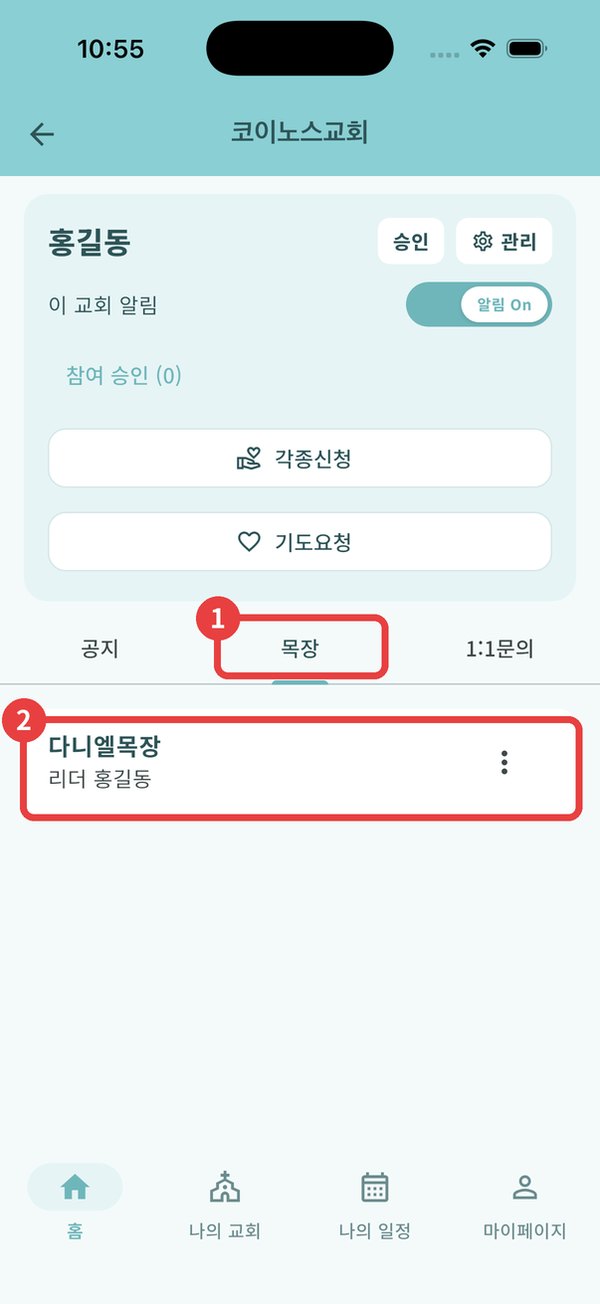
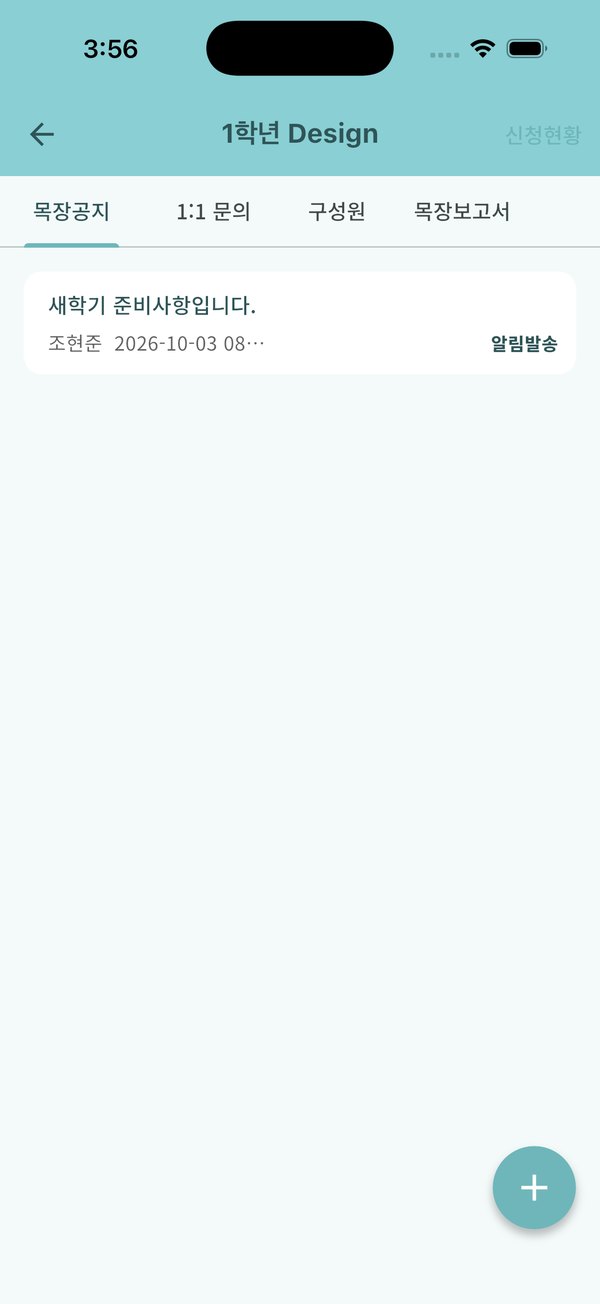
홈 화면의 ‘참여 교회’에서 내가 속한 교회를 누르고, ‘목장’ 탭에서 내가 맡은 소그룹(목장)을 엽니다.
- 소그룹 방에는 목장공지 · 1:1 문의 · 구성원 · 목장보고서 탭이 있습니다.
- 소그룹에만 보이는 공지를 올리고, 알림으로 바로 전합니다.
02STEP
구성원등록하기
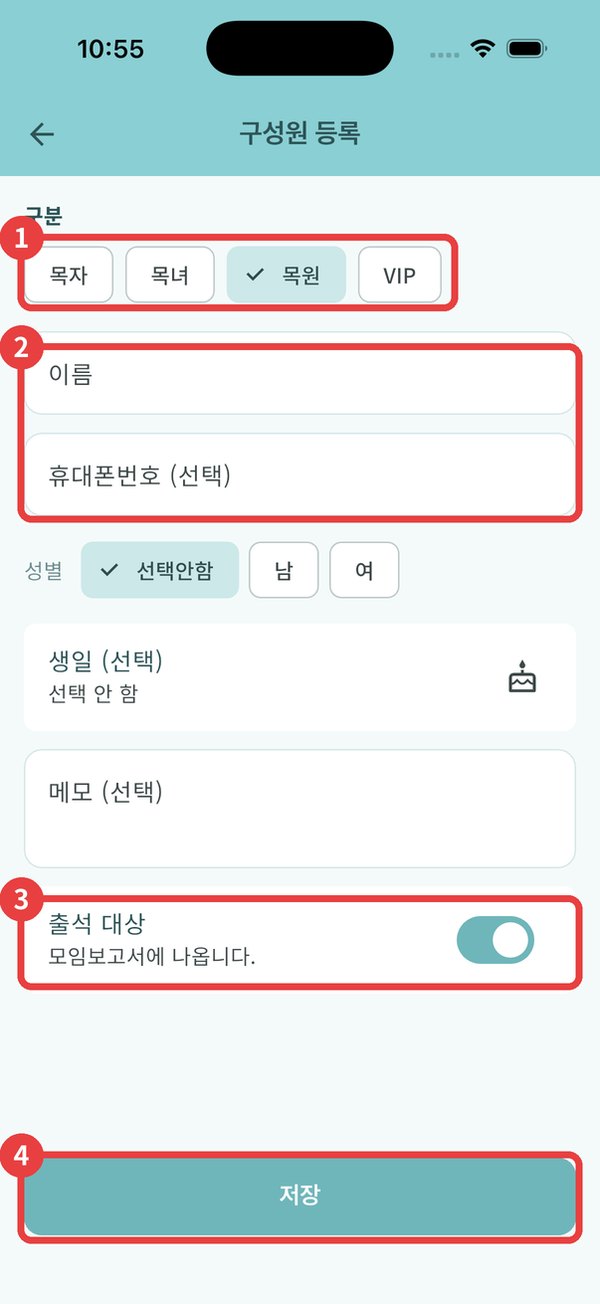
‘구성원’ 탭에서 현재 목원을 확인하고, 오른쪽 아래 ‘구성원 등록’ 버튼을 누릅니다.
- 목장보고서 작성을 위한 구성원입니다. 목자 자신을 포함하여 모든 구성원을 등록해 주세요. 목장보고서를 작성할 때 참여 목원에 포함됩니다.
- 목자 · 목녀 · 목원 · VIP 중 구분을 고릅니다. 처음 온 분은 ‘VIP’로 두면 따로 챙겨 볼 수 있습니다.
- 이름은 꼭 입력하고, 휴대폰번호 · 성별 · 생일 · 메모는 선택입니다.
- ‘출석 대상’을 켜 두면 목장보고서의 출석 · 기도제목 목록에 나옵니다. 구성원 목록에서 이름을 누르면 정보를 고칠 수 있습니다.
03STEP
1:1 문의 확인하고 답변하기
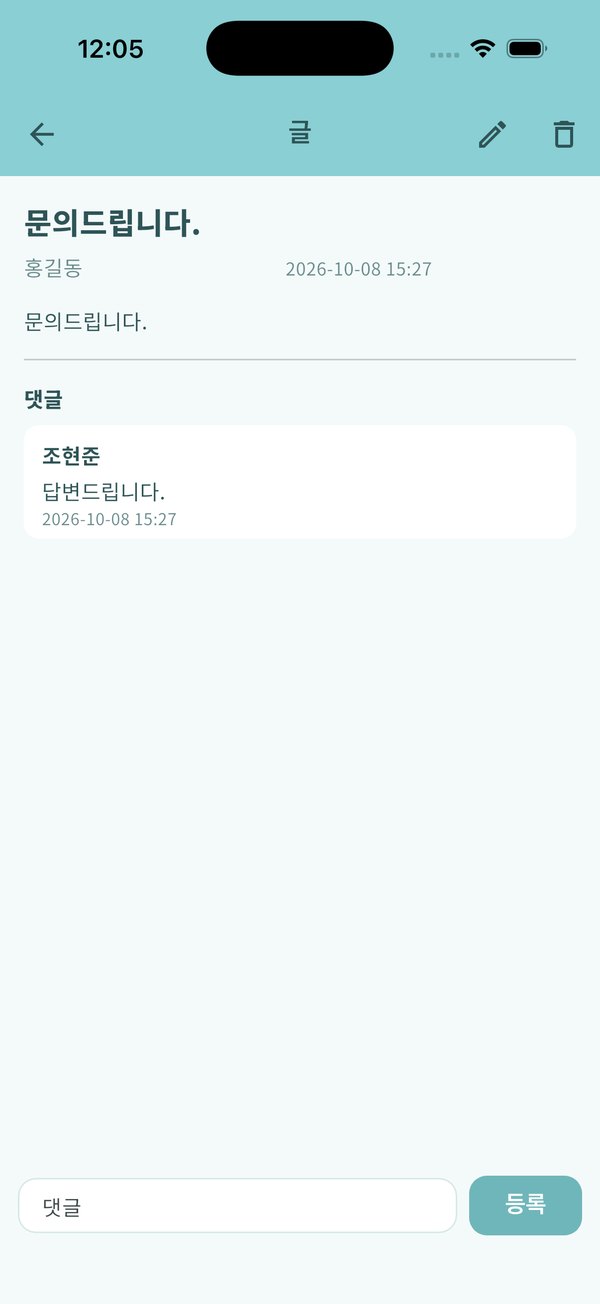
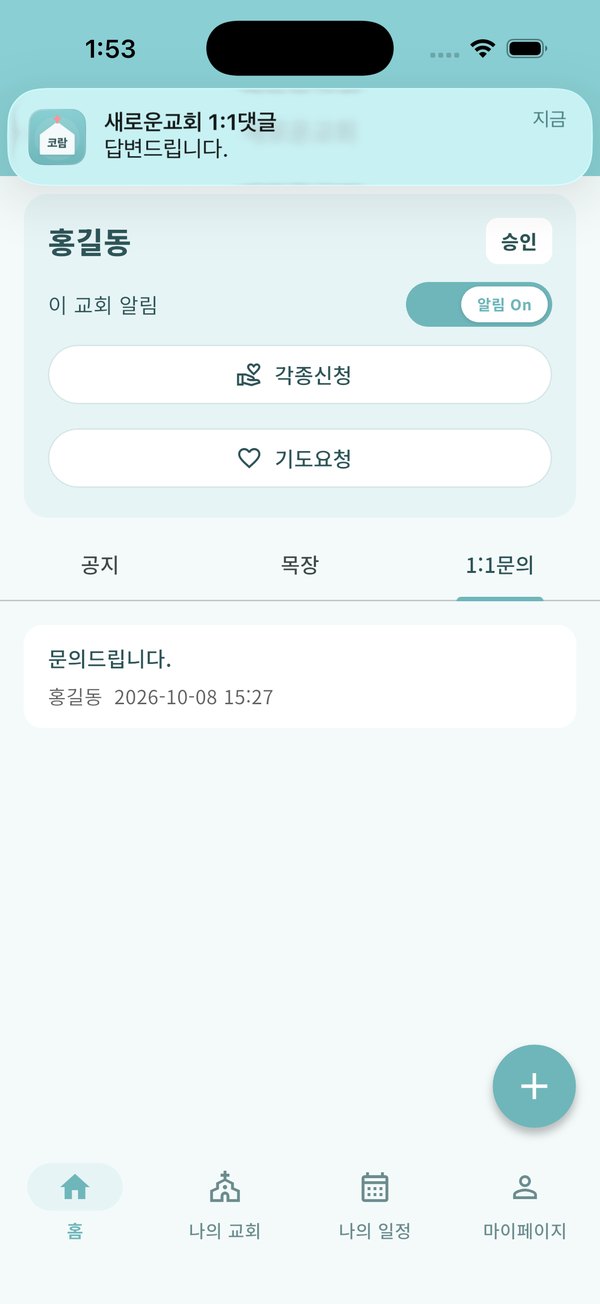
1:1 문의 탭에서 목원이 남긴 문의를 읽고 댓글로 답합니다.
- 답글을 달면 문의한 사람에게 푸시 알림이 갑니다.
- 새 문의가 오면 탭에 표시되어 놓치지 않습니다.
04STEP
목장보고서 작성하기
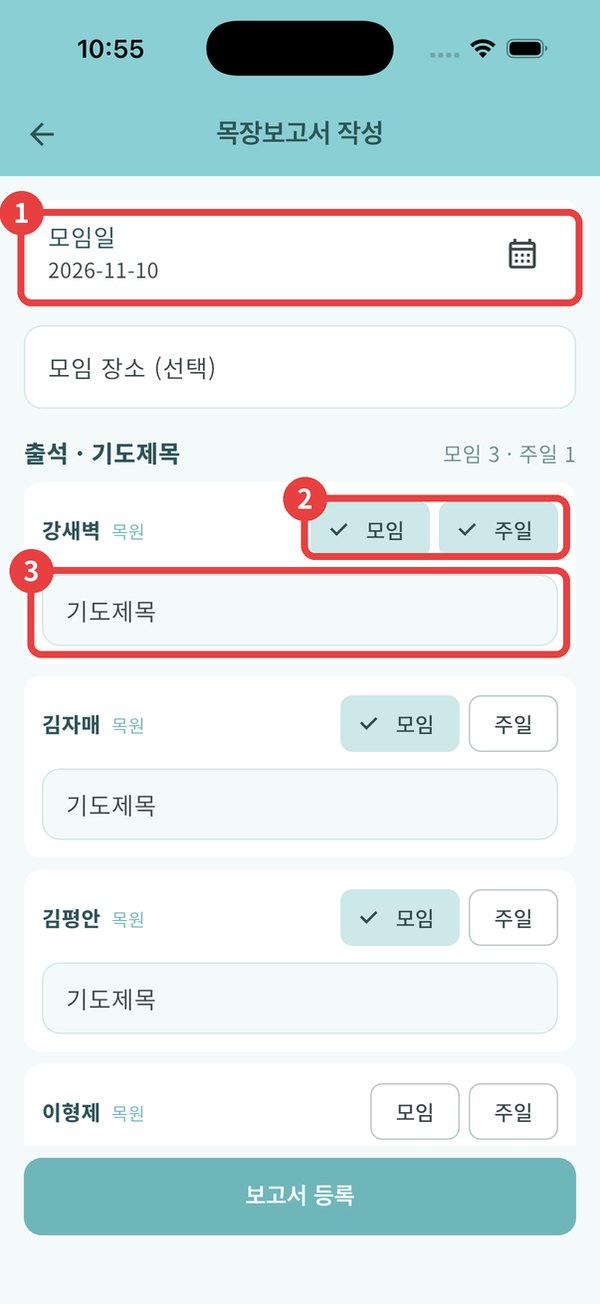
모임이 끝나면 ‘목장보고서’ 탭에서 오른쪽 아래 ‘목장보고서 작성’ 버튼을 누릅니다.
- 출석 대상으로 등록한 구성원이 자동으로 나옵니다. 모임일을 확인하고 구성원마다 ‘모임’ · ‘주일’ 출석을 누른 뒤 기도제목을 적습니다.
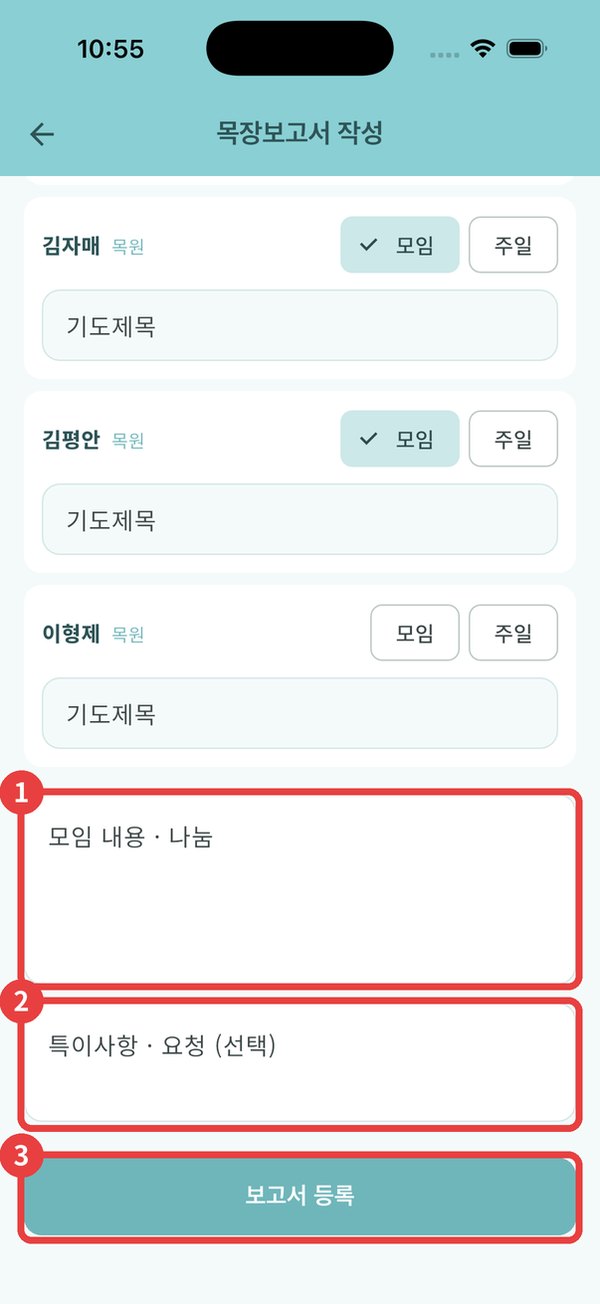
- 모임 내용 · 나눔과 특이사항 · 요청(선택)을 적고 ‘보고서 등록’ 버튼을 누릅니다.
- 심방이 필요한 분, 결석이 길어지는 분, 교회에 부탁할 일을 특이사항에 적어 두면 교역자와 교구 리더가 바로 챙길 수 있습니다.
05STEP
보고서 확인하고 댓글로 소통하기
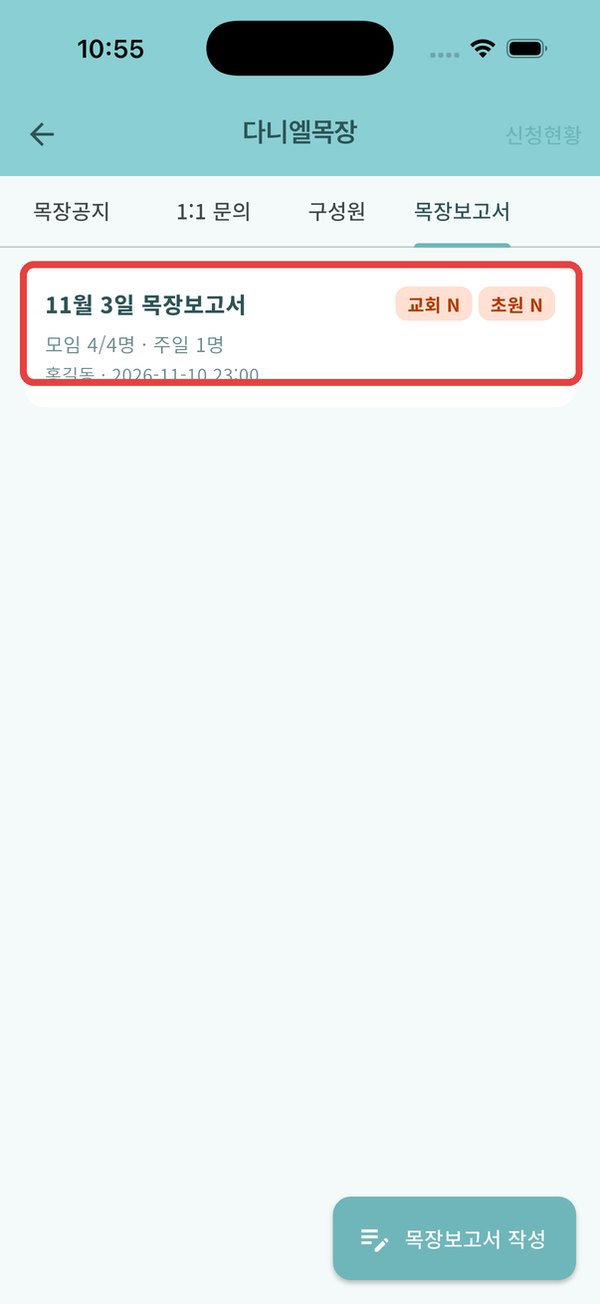
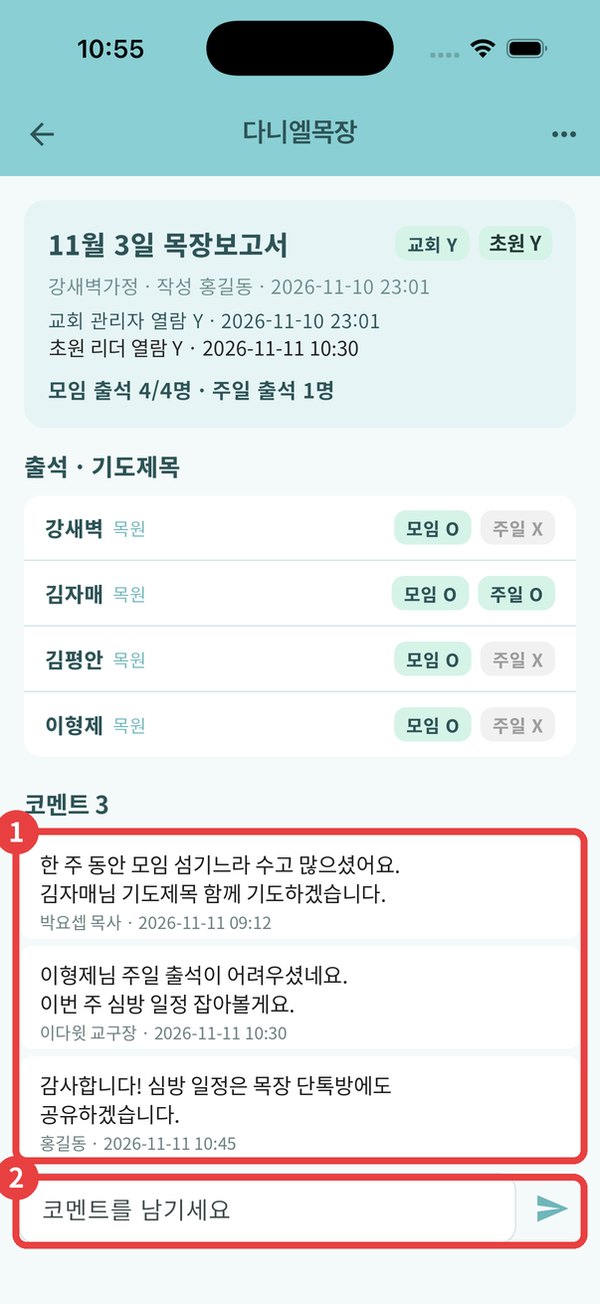
‘목장보고서’ 탭에 작성한 보고서가 날짜순으로 쌓이고, 보고서를 누르면 열람 여부와 댓글을 볼 수 있습니다.
- ‘교회 Y · 초원 Y’ 표시로 교역자와 교구(초원) 리더가 보고서를 읽었는지 알 수 있습니다.
- 교역자와 교구 리더가 보고서 아래 코멘트로 격려하고 심방 일정을 잡으면, 리더는 답글로 다음 할 일을 정리합니다.
- 단톡방에 묻히지 않고 보고서와 함께 기록으로 남습니다.
아직 앱이 없나요?
App Store · Google Play에서 ‘코람’을 검색해 설치하세요.