
성도 · 6단계
성도
성도
사용방법
입장코드 하나로 교회에 참여하고, 소식과 일정, 각종 신청, 나만의 말씀 · 기도 기록까지 한 앱에서.
01STEP
가입하기
App Store 또는 Google Play에서 ‘코람’을 설치하고 회원가입합니다. 교회에서 받은 안내 메세지의 링크로 설치해도 됩니다.
- 이름과 이메일 인증으로 가입하고 로그인하면 홈 화면이 열립니다.
- 푸시 알림을 허용하면 교회 소식을 놓치지 않습니다.
 코람


02STEP
교회참여하기와 알림설정하기
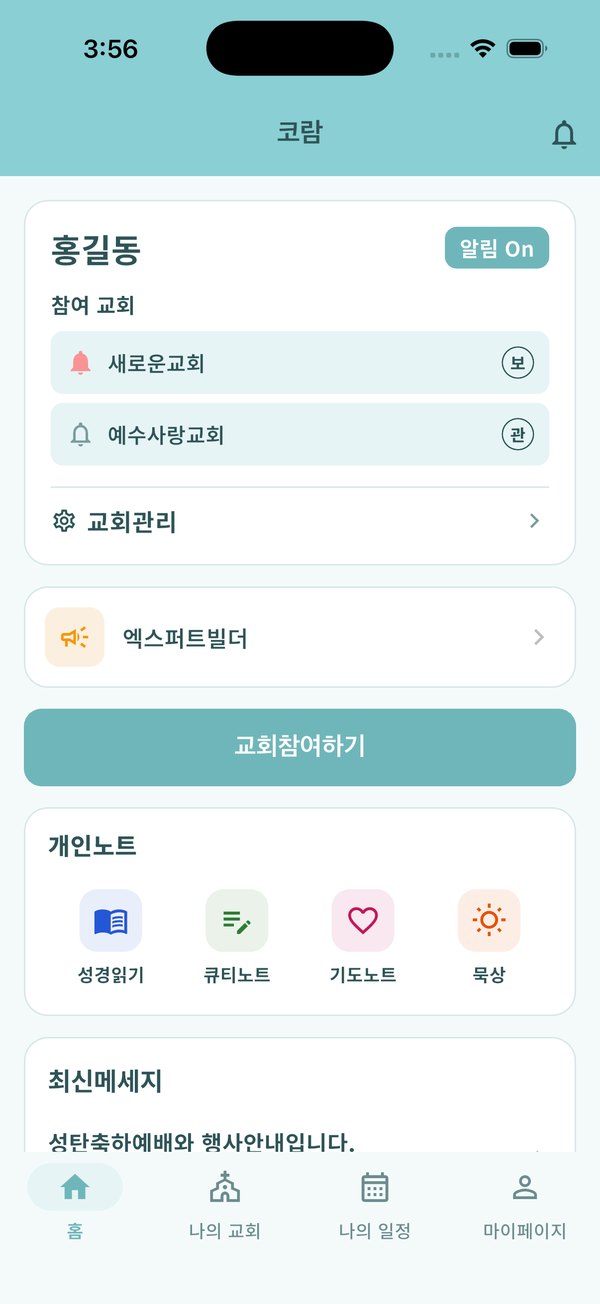
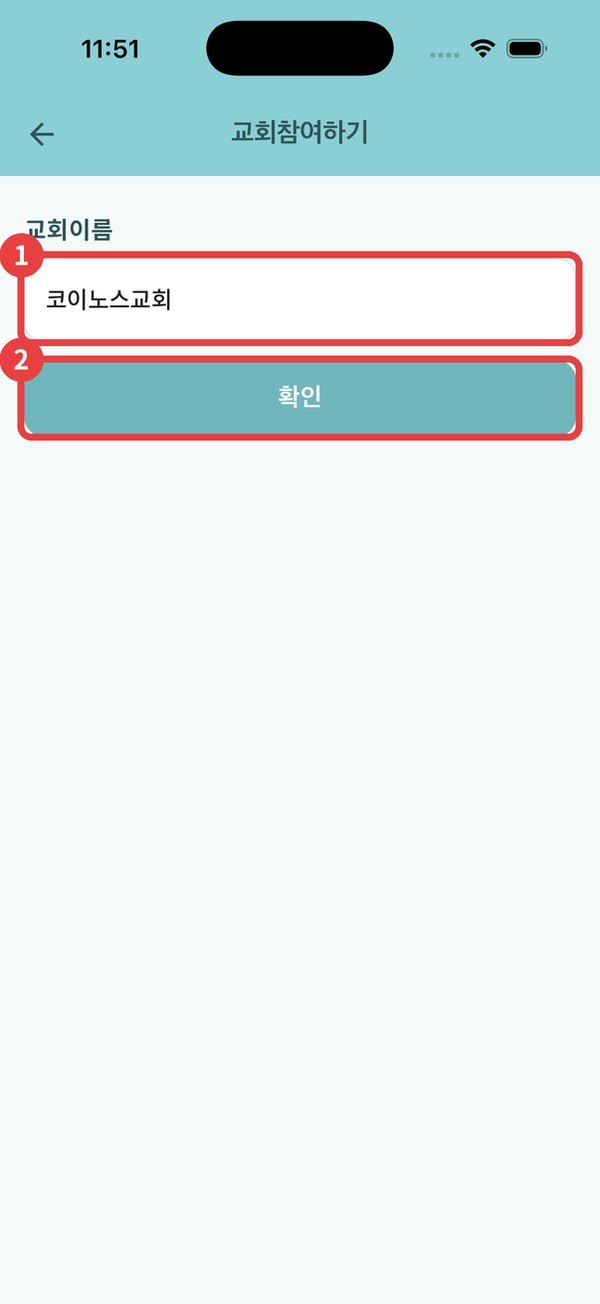
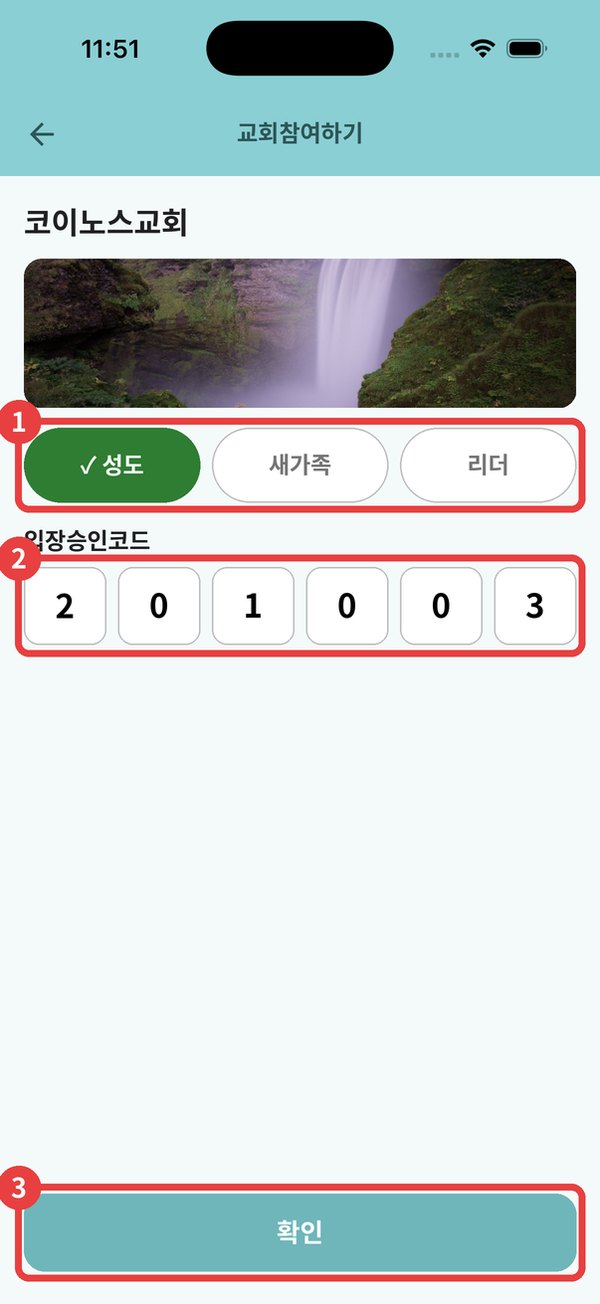
홈 화면 가운데의 ‘교회참여하기’ 버튼을 누르고, 교회이름과 입장승인코드를 입력합니다.
- 교회이름을 띄어쓰기까지 정확히 입력하고 ‘확인’ 버튼을 누릅니다.
- 성도 · 새가족 · 리더 중 하나를 고르고 입장승인코드 6자리를 넣은 뒤 ‘확인’ 버튼을 누릅니다. 코드를 여러 번 틀리면 그 교회에 참여 신청을 할 수 없으니 숫자를 꼭 확인하세요.
- 참여 교회 목록에 ‘승인신청중’으로 표시되고, 교회 담당자가 승인하면 알림이 옵니다.
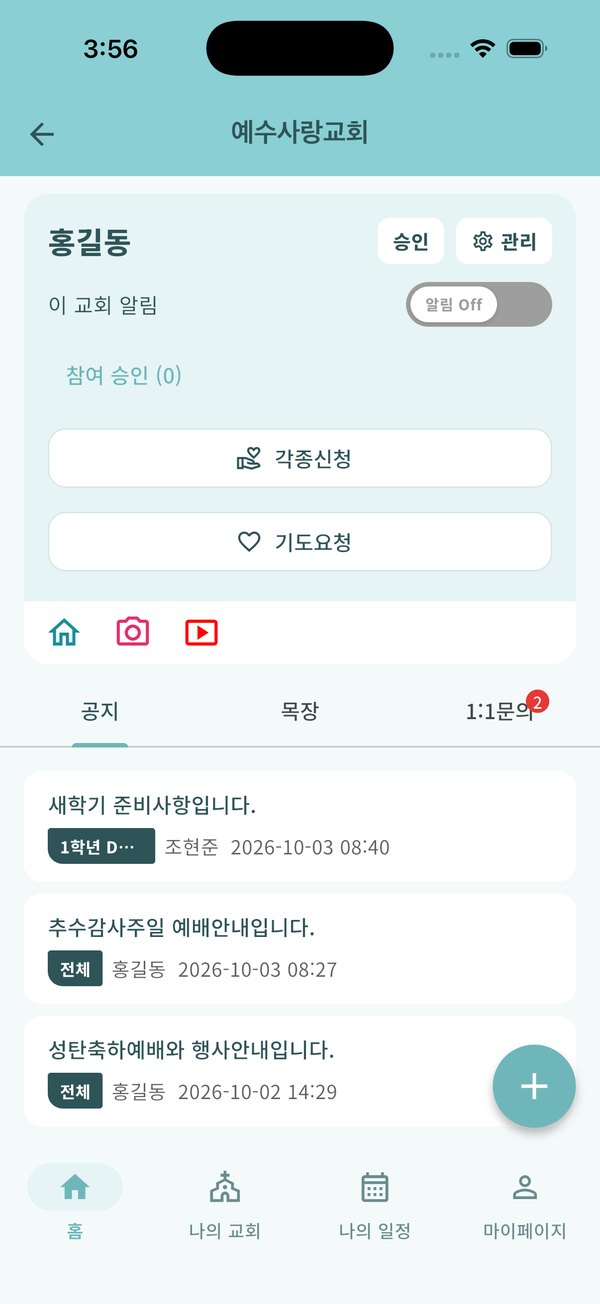
- 교회 화면의 ‘이 교회 알림’ 스위치로 교회별 알림을 켜고 끕니다.
03STEP
소그룹들어가기
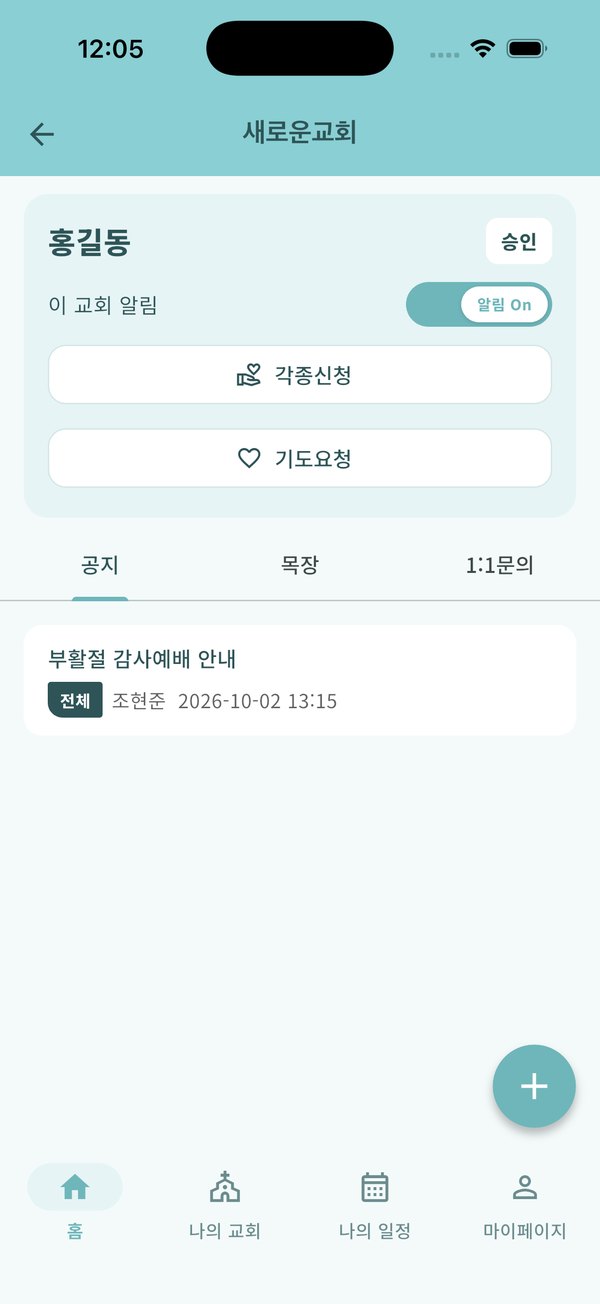
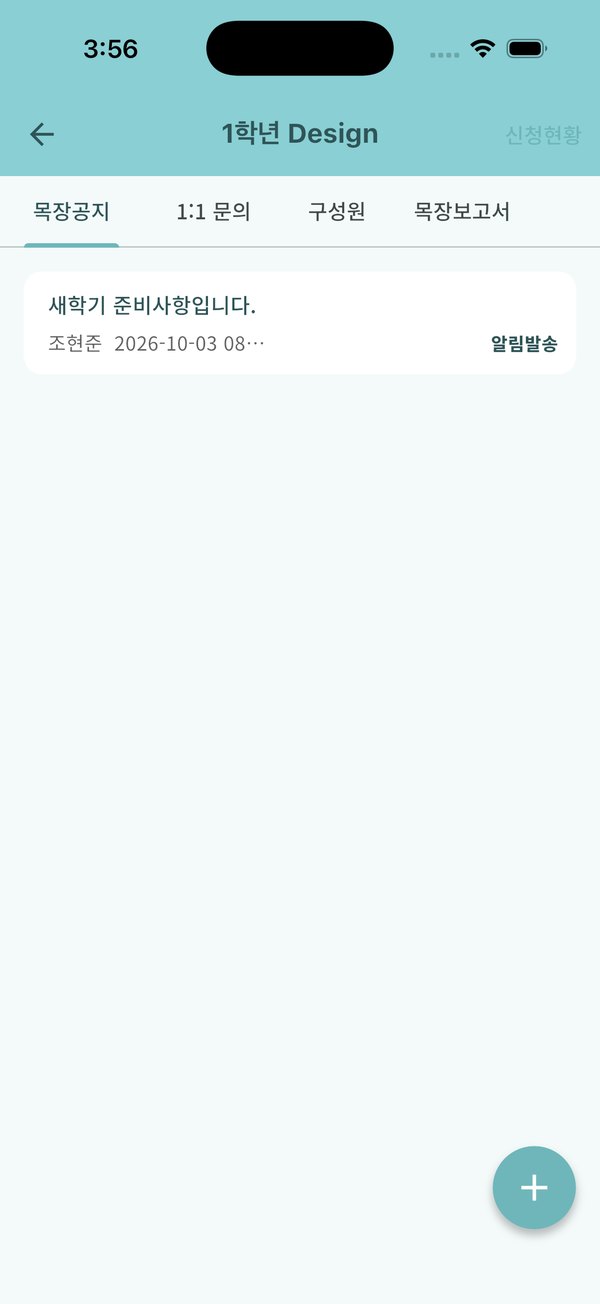
교회 화면의 ‘목장’ 탭에서 내 소그룹을 엽니다.
- 소그룹 공지와 댓글을 보고, 리더에게 1:1로 문의할 수 있습니다.
- 교회 공지 · 소그룹 · 1:1 문의가 탭으로 나뉘어 찾기 쉽습니다.
- 교회 화면의 홈페이지 · 유튜브 · 인스타그램 아이콘을 누르면 교회 채널로 바로 이동합니다.
04STEP
일정확인하기와 개인일정등록하기
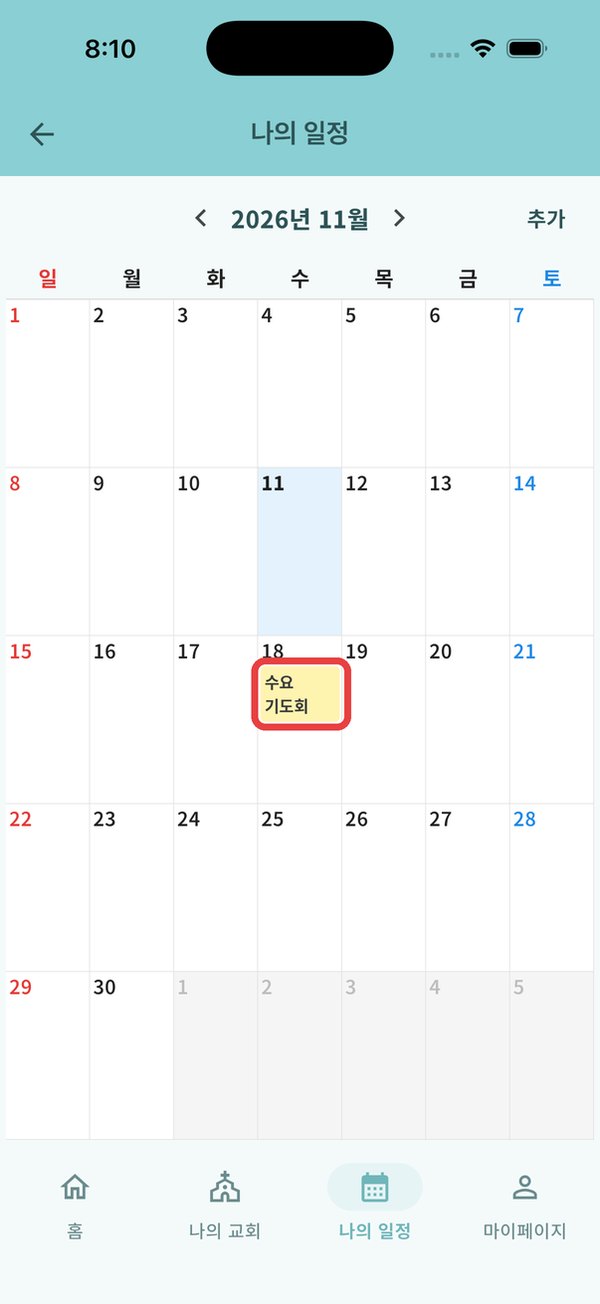
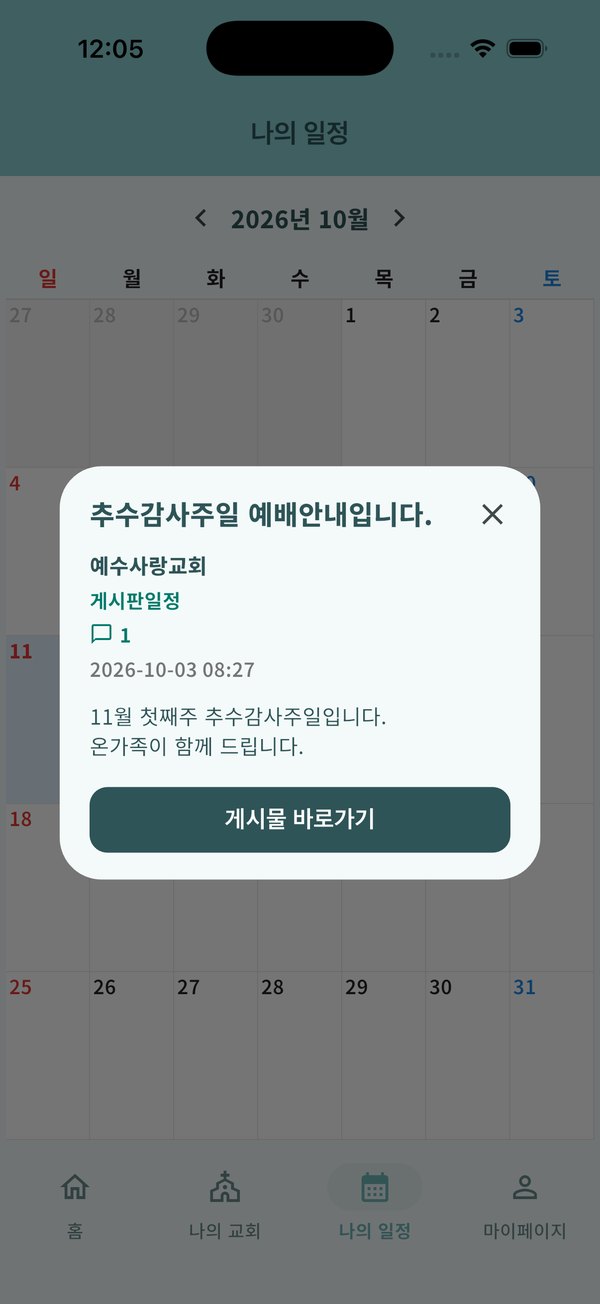
아래 ‘나의 일정’ 탭에서 참여한 교회의 일정을 달력으로 봅니다.
- 교회 일정과 일정이 담긴 공지가 날짜에 자동으로 표시되어, 따로 입력할 필요가 없습니다.
- 날짜의 일정을 누르면 내용을 바로 봅니다.
- 오른쪽 위 ‘추가’로 나만의 개인 일정도 등록해 한곳에서 관리할 수 있습니다.
05STEP
각종신청하기 (교육훈련 · 기부금영수증)
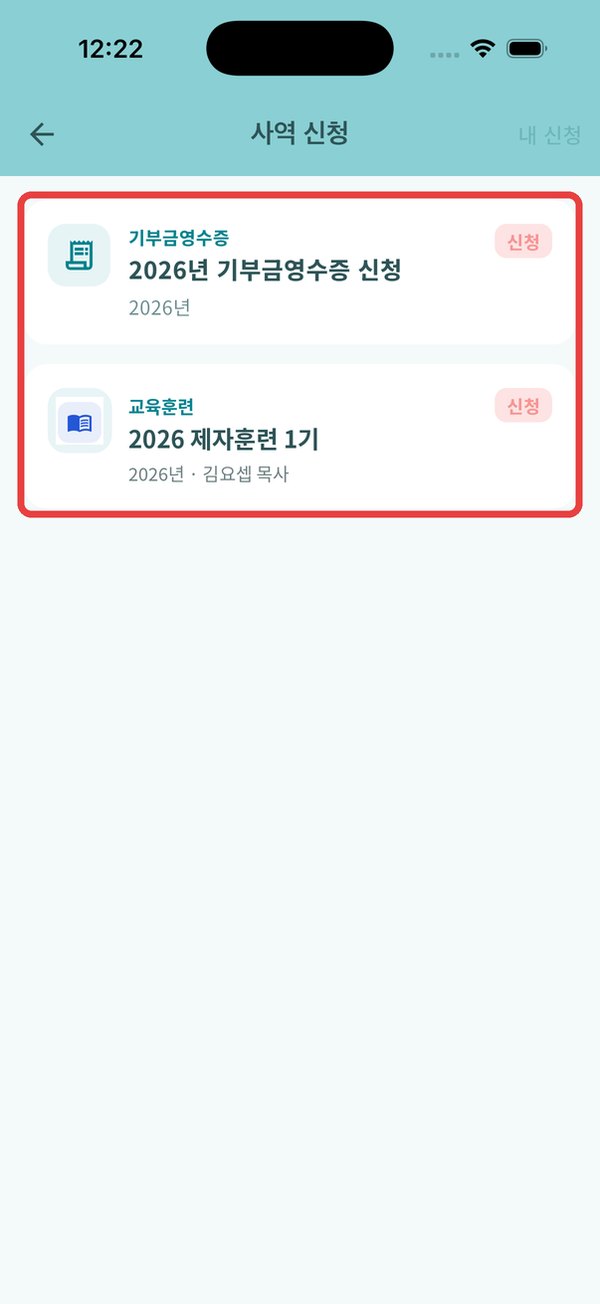
교회 화면의 ‘각종신청’ 버튼을 누르면, 교회가 열어 둔 신청 항목이 모두 보입니다.
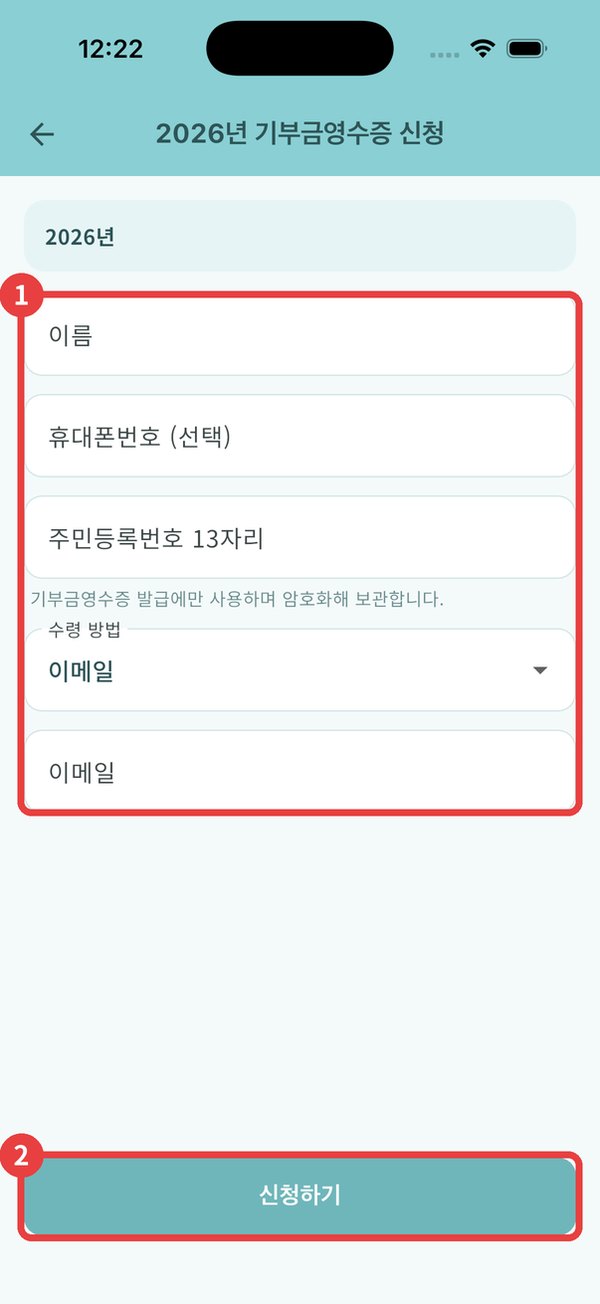
- 신청할 항목을 누르고 입력한 뒤 ‘신청하기’ 버튼을 누릅니다.
- 교육훈련은 이름 · 휴대폰번호 · 비고를, 기부금영수증은 주민등록번호와 수령 방법(이메일 · 우편 · 교회에서 받기)을 입력합니다.
- 주민등록번호는 영수증 발급에만 쓰이며 암호화해 저장됩니다.
- 오른쪽 위 ‘내 신청’에서 내가 낸 신청과 처리 상태, 담당자의 메모를 볼 수 있습니다.
06STEP
개인노트사용하기 (큐티노트 · 기도노트)
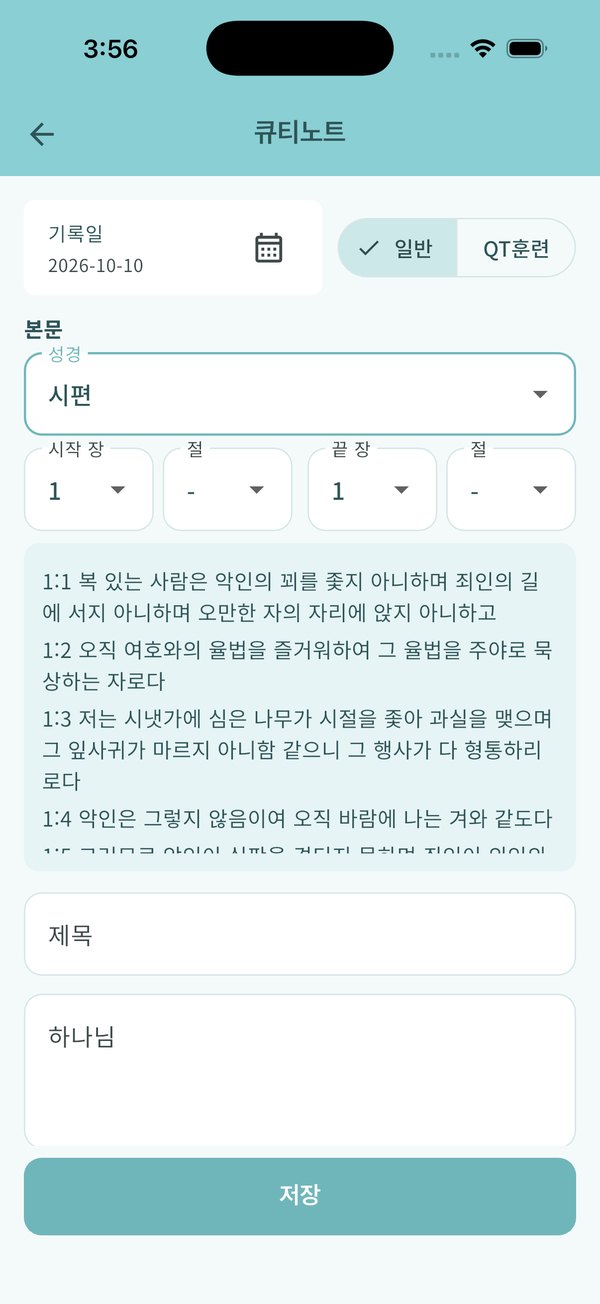
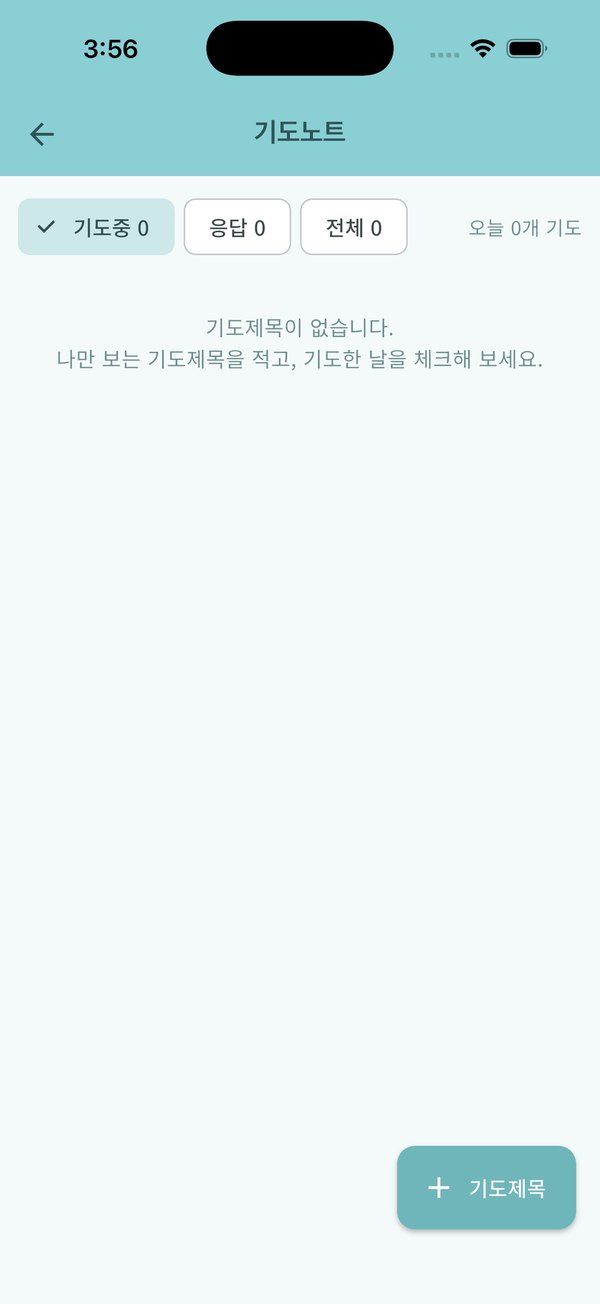
홈 화면의 ‘개인노트’에서 나만 보는 말씀과 기도 기록을 남깁니다.
- 큐티노트: 본문을 고르고 일반(하나님 · 관찰 · 적용) 또는 QT훈련 양식으로 기록합니다.
- 기도노트: 기도제목을 적고 기도한 날을 체크하며, 응답을 기록합니다.
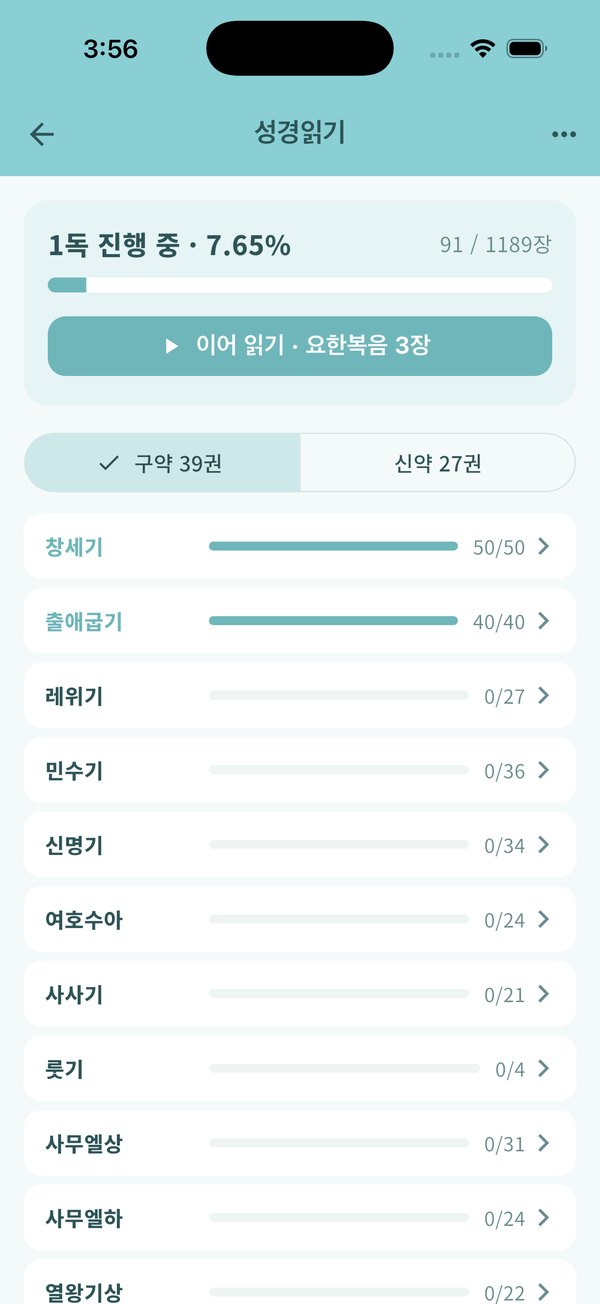
- 성경읽기로 1독 진도를 관리하고, 오늘의 묵상도 읽을 수 있습니다.
아직 앱이 없나요?
App Store · Google Play에서 ‘코람’을 검색해 설치하세요.