
교회 담당자 · 8단계
교회 담당자
교회 담당자
사용방법
교회를 만들고 기본 세팅을 마치면, 리더와 성도가 바로 참여할 수 있습니다. 여덟 단계를 차례대로 따라 하세요.
01STEP
회원가입 및 교회생성
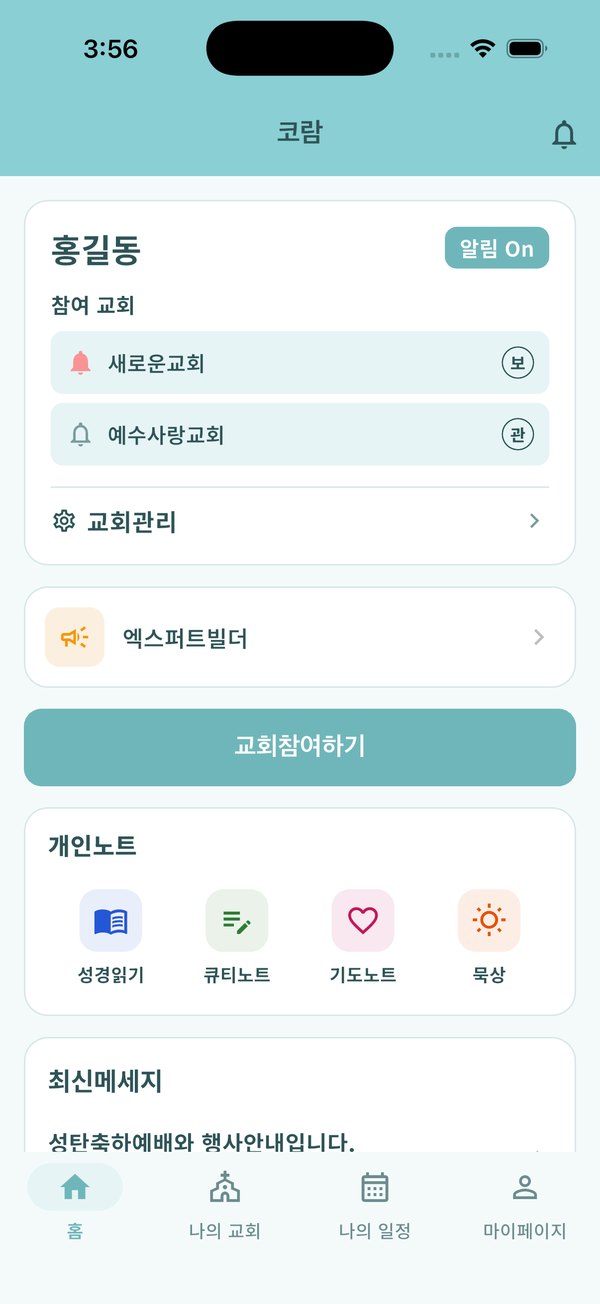
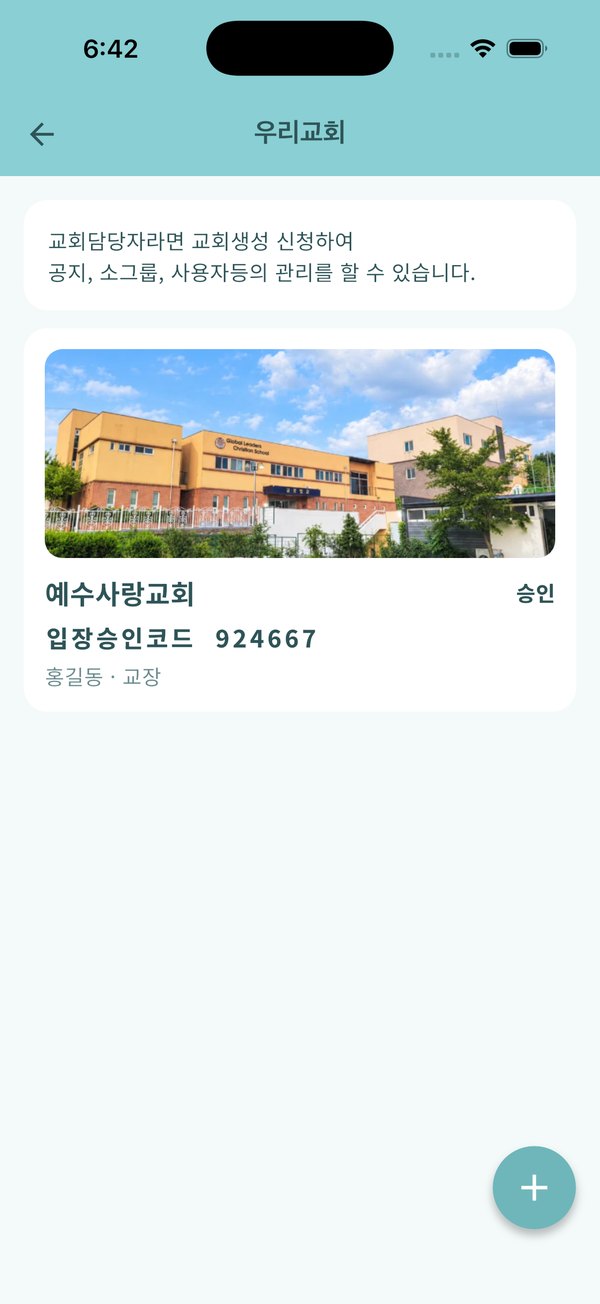
앱을 설치하고 회원가입한 뒤, 홈 화면의 ‘교회관리’에서 ‘+’ 버튼을 눌러 교회 생성을 신청합니다.
- 약관에 동의하고 교회 이름과 대표 이미지를 입력합니다.
- 신청이 승인되면 우리 교회의 6자리 입장승인코드가 만들어집니다.
- ‘교회관리’에서 내가 담당하는 교회를 언제든 다시 열 수 있습니다.
02STEP
교회 기본설정 및 링크관리
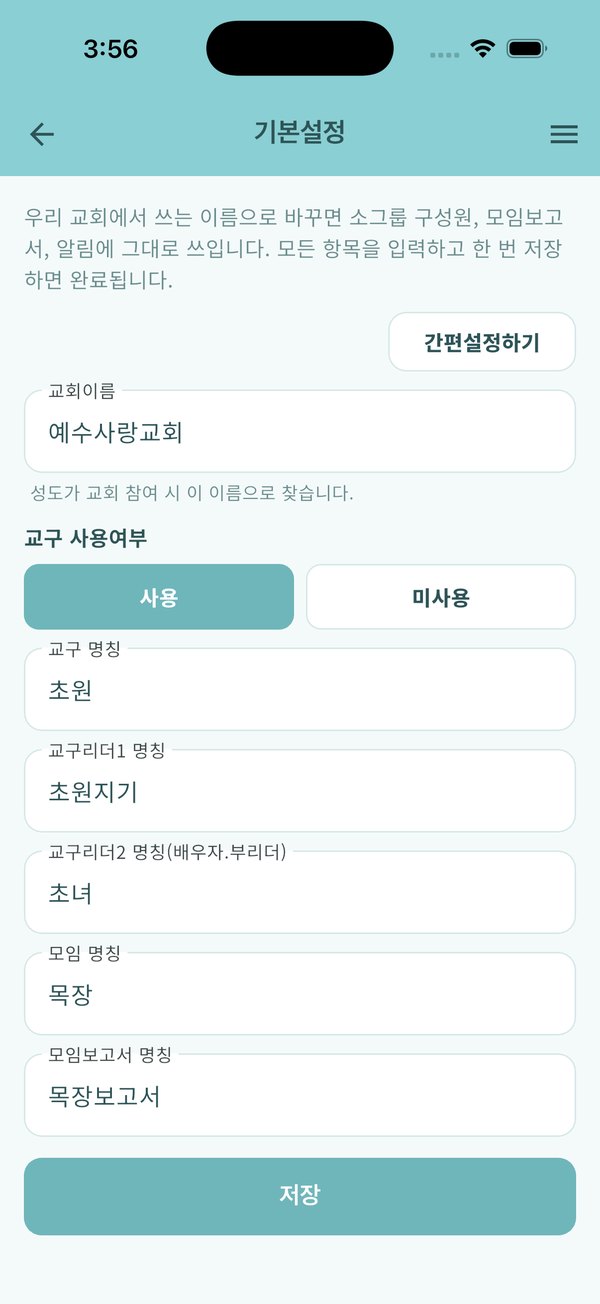
교회 화면 오른쪽 위 ‘관리’ 버튼 › ‘설정’에서 우리 교회가 쓰는 명칭과 홈페이지 · 유튜브 같은 링크를 정합니다.
- 기본설정에서 교회 이름과 교구 · 교구리더 · 모임 · 모임보고서 · 구성원 명칭을 바꿀 수 있습니다. (예: 초원 · 목장 · 목자)
- ‘간편설정하기’로 준비된 명칭 묶음을 한 번에 넣을 수 있습니다.
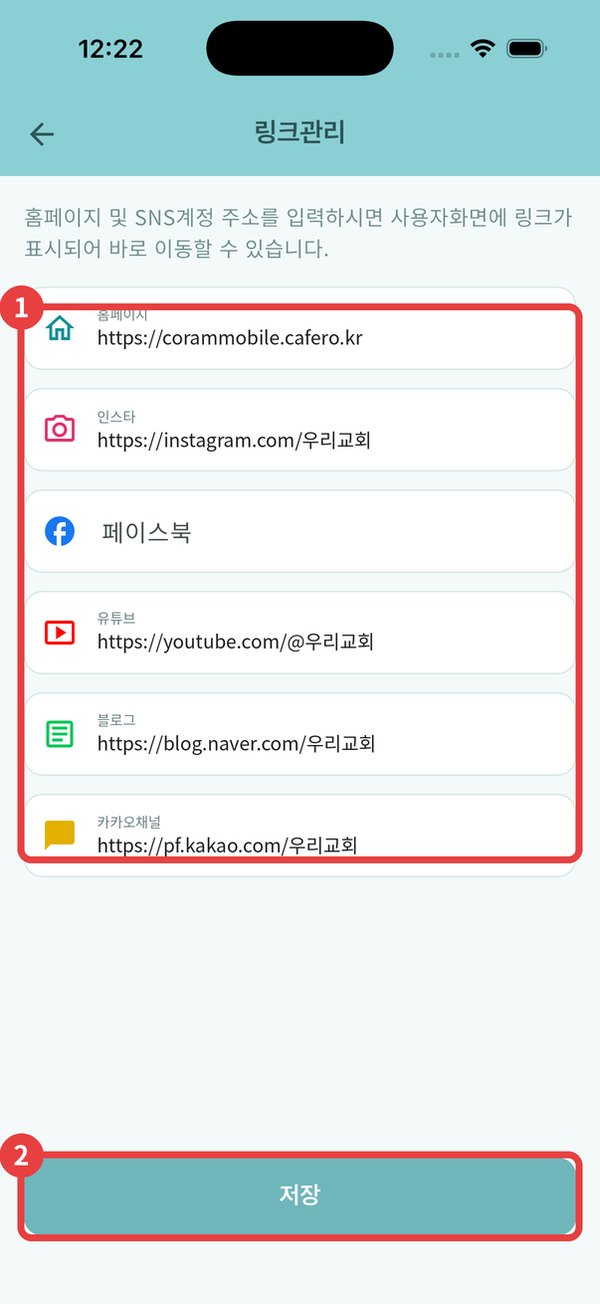
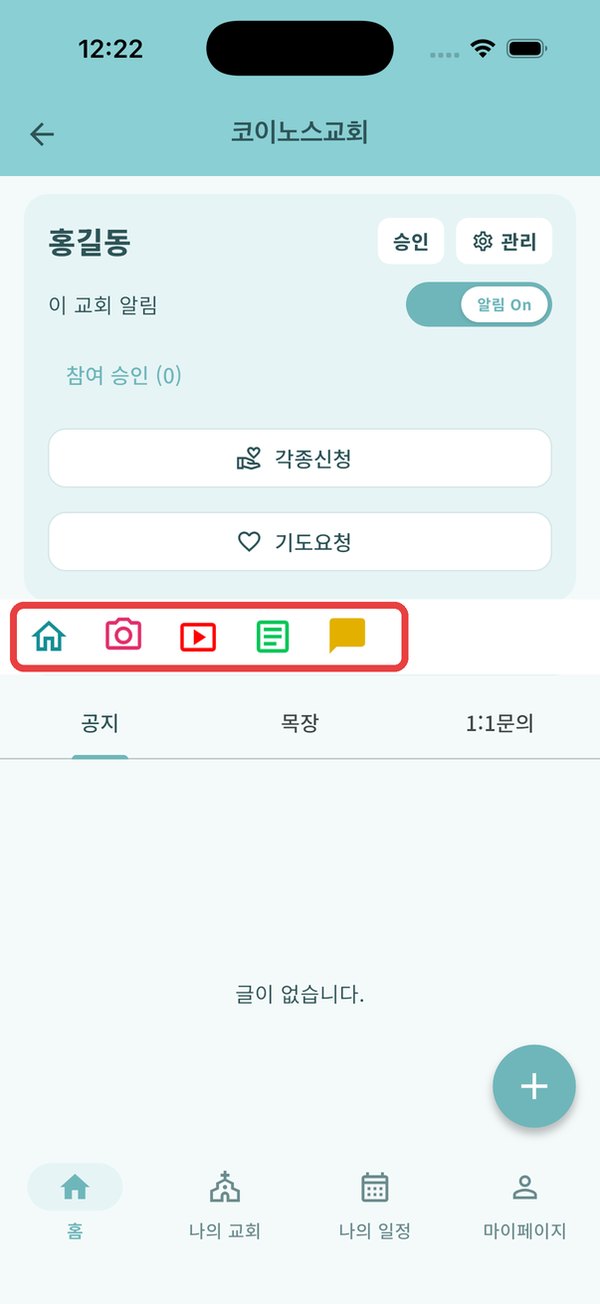
- ‘링크관리’에서 운영 중인 채널의 주소만 입력하고 ‘저장’ 버튼을 누르면, 성도의 교회 화면에 아이콘으로 나타나 바로 이동할 수 있습니다.
- 홈페이지 · 유튜브 · 인스타그램 · 페이스북 · 블로그 · 카카오채널을 등록할 수 있고, 비워 둔 칸은 아이콘이 보이지 않습니다.
03STEP
소그룹 만들고 리더 지정하기
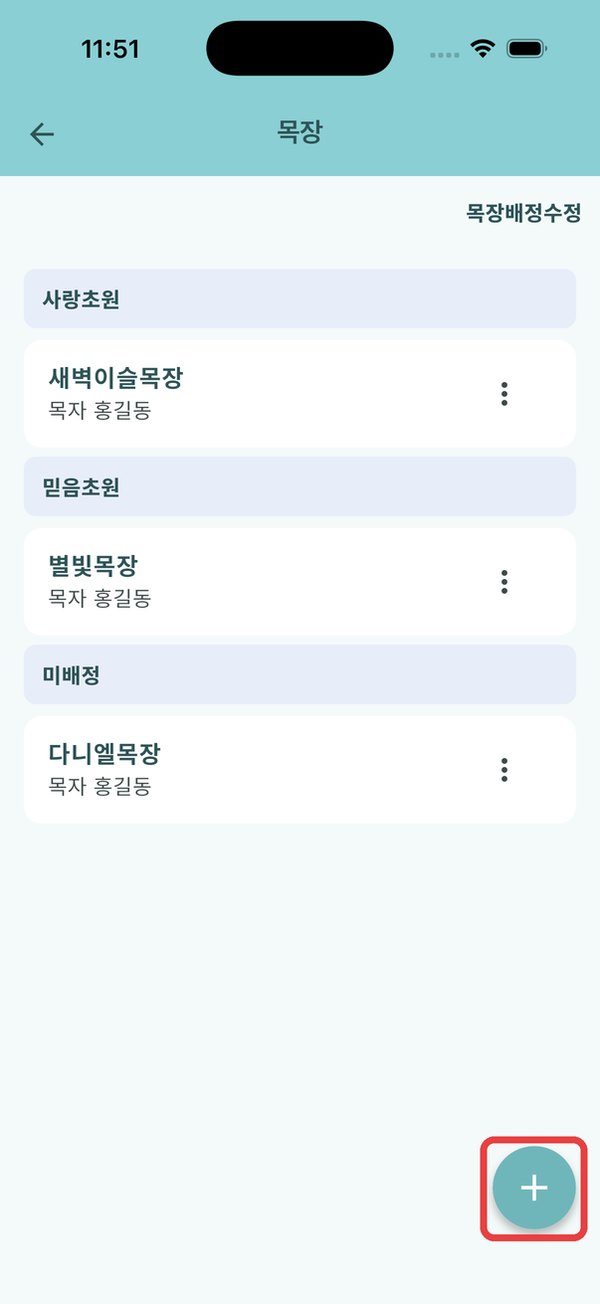
‘관리’ 버튼 › ‘목장’에서 오른쪽 아래 ‘+’ 버튼을 눌러 소그룹(목장)을 만들고 목자 · 목녀를 지정합니다.
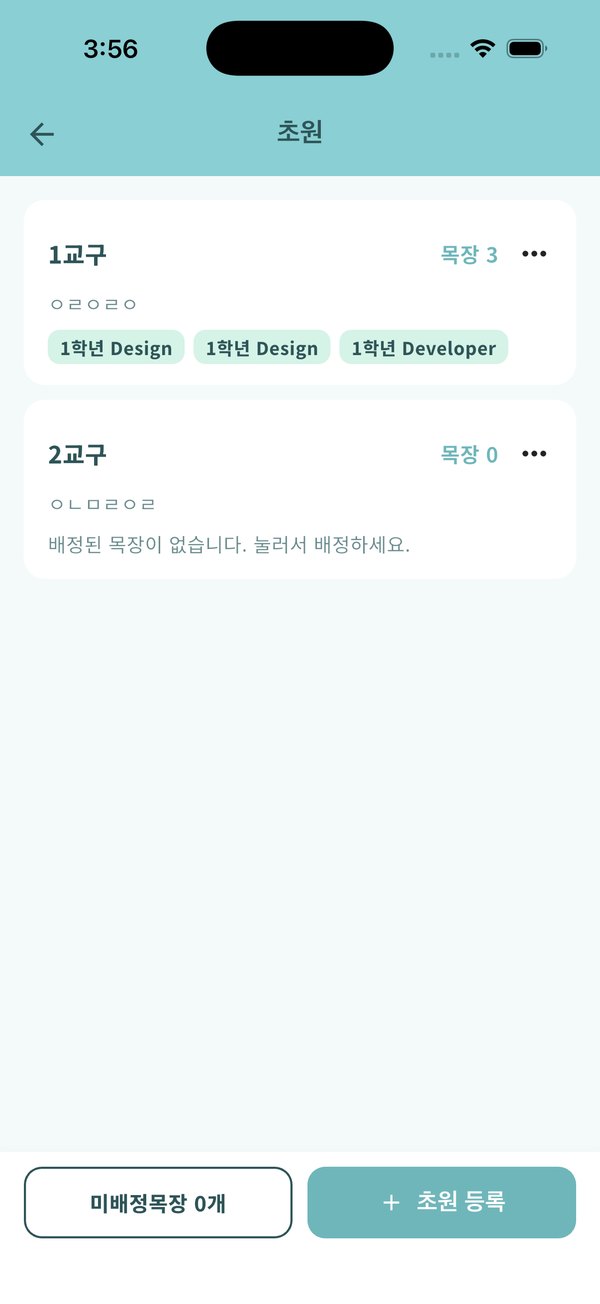
- 소그룹을 묶는 교구(초원)는 ‘관리’ › ‘초원’에서 먼저 만들어 둡니다. 교구를 정하지 않은 소그룹은 ‘미배정’에 표시됩니다.
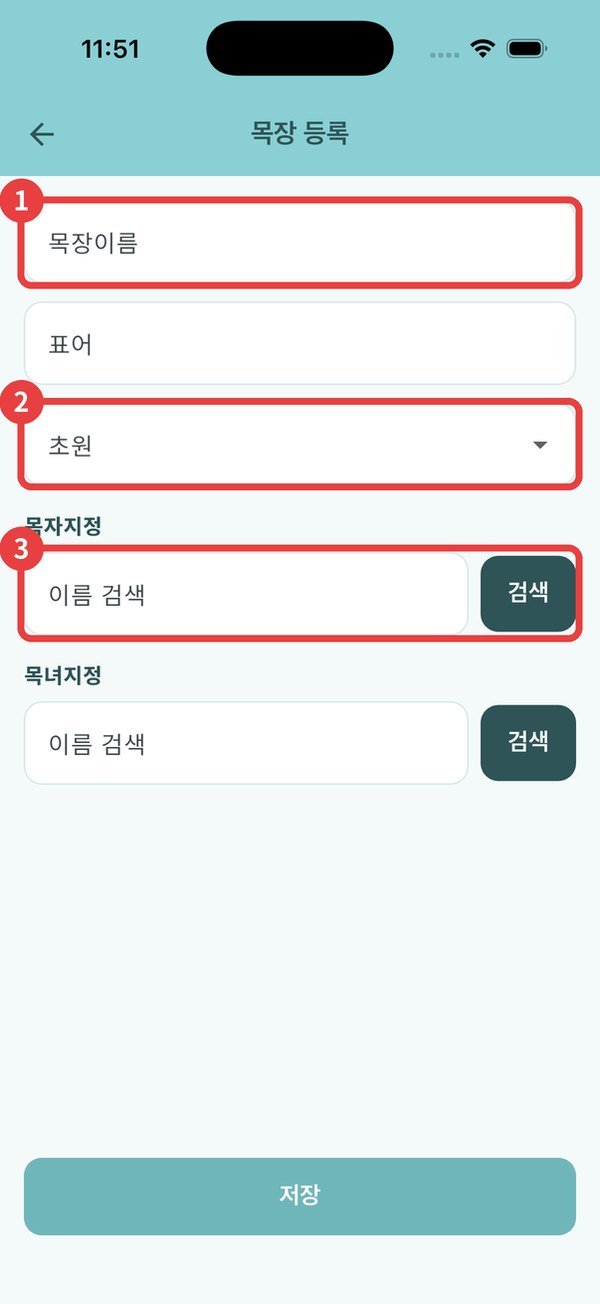
- 목장이름을 쓰고 속한 초원을 고른 뒤, 목자 이름을 입력하고 ‘검색’ 버튼을 누릅니다.
- 검색 결과에서 이름을 눌러 선택해야 리더로 지정됩니다. 이름 옆에 ✕가 보이는지 확인하고 ‘저장’ 버튼을 누르세요.
- 검색에 나오지 않으면 그 사람이 아직 교회 참여 승인을 받지 않은 것입니다. 리더를 바꾸려면 목장 이름 옆 ‘⋮’ › ‘수정’을 누릅니다.
04STEP
교회 일정등록하기
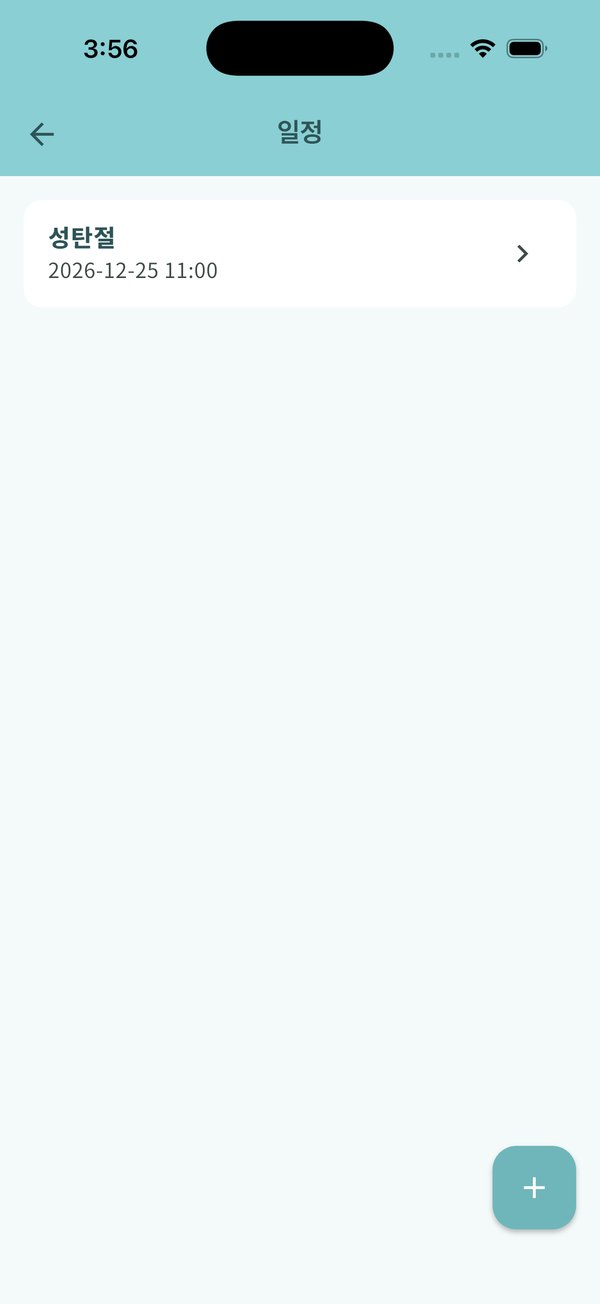
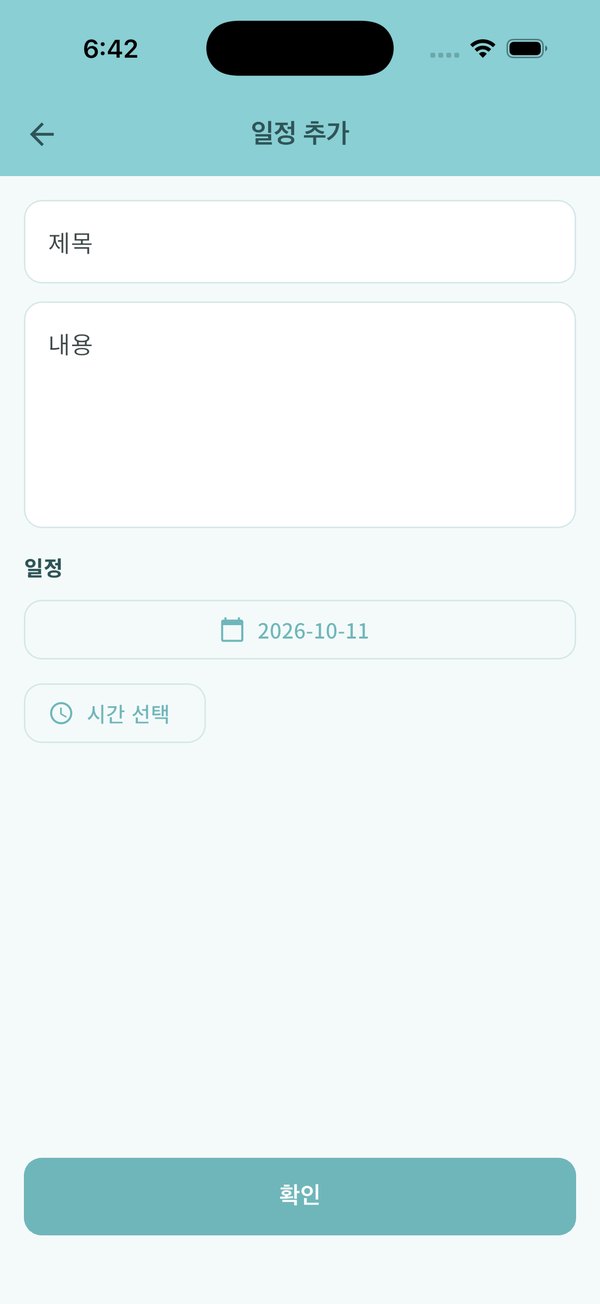
‘관리’ 버튼 › ‘일정’에서 ‘+’ 버튼으로 교회 행사와 예배 일정을 등록합니다.
- 제목과 내용, 날짜와 시간을 입력하면 끝입니다.
- 등록한 일정은 성도들의 ‘나의 일정’ 달력에 함께 표시됩니다.
05STEP
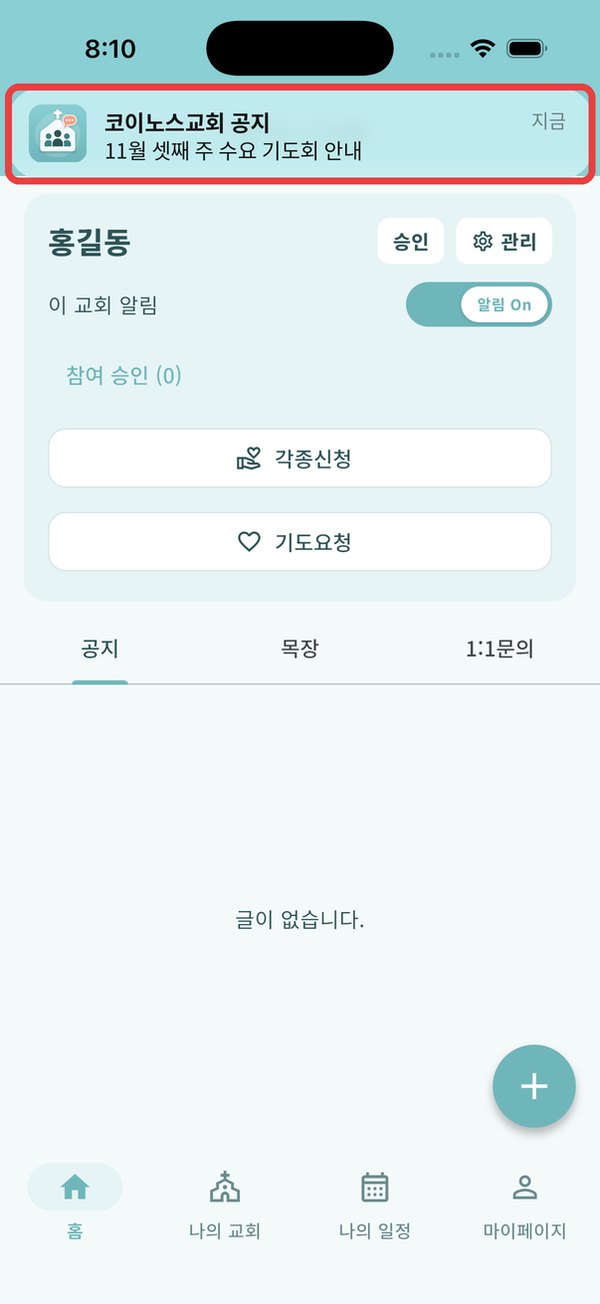
공지등록하고 알림보내기
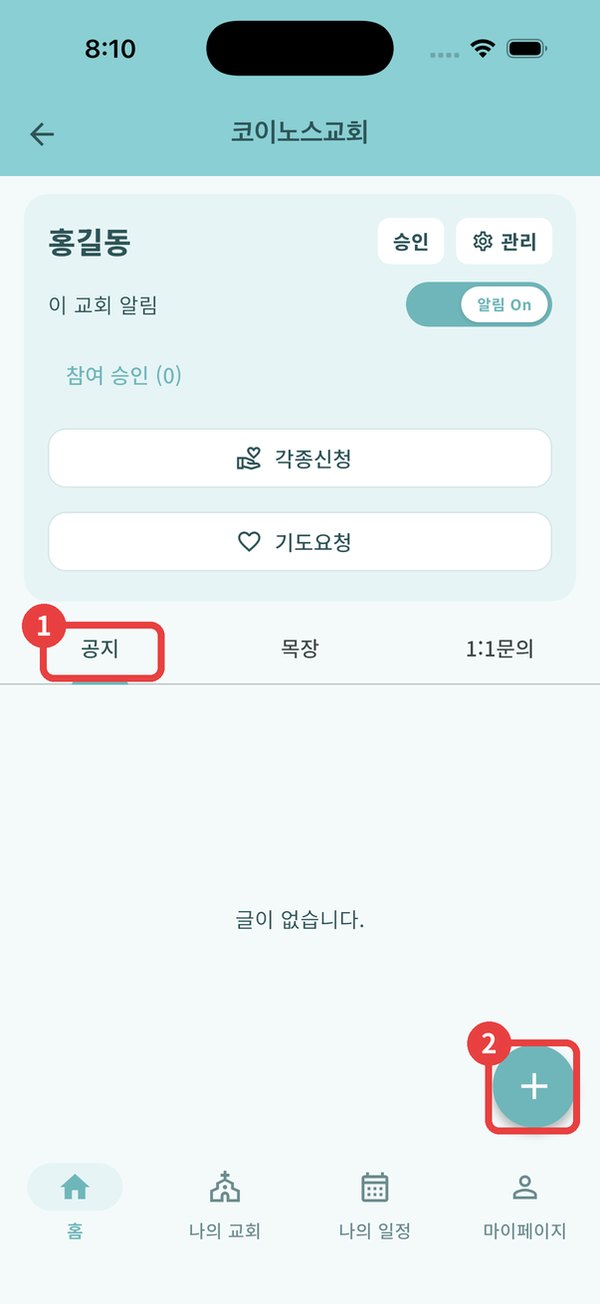
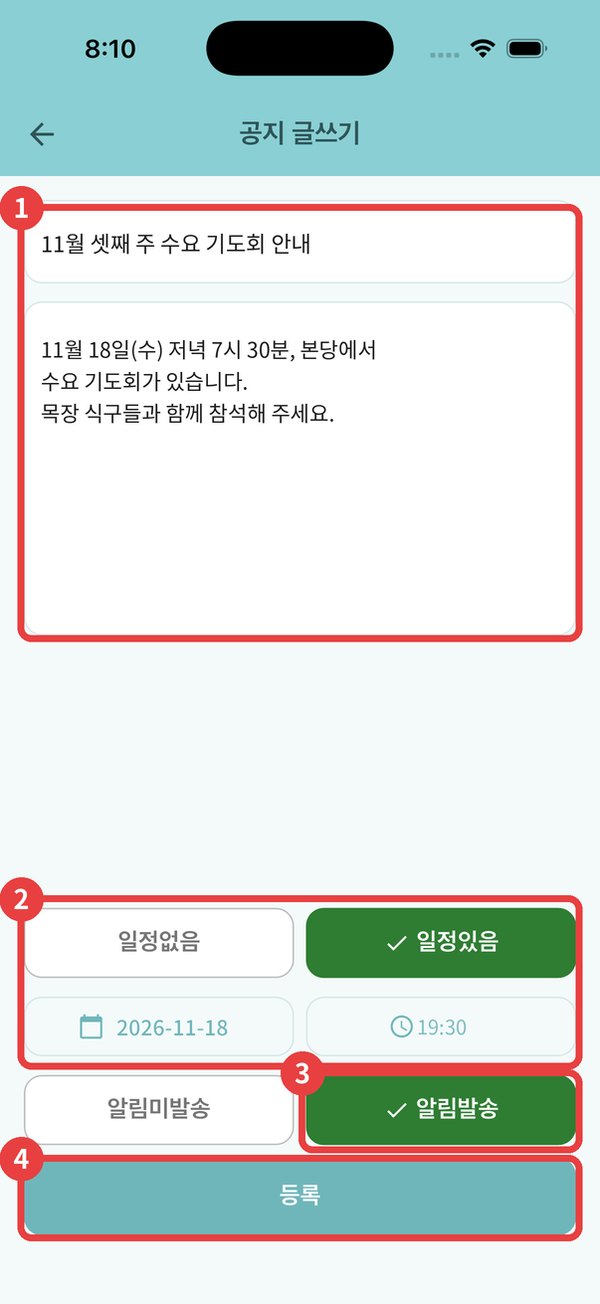
교회 화면의 ‘공지’ 탭에서 ‘+’ 버튼을 눌러 공지를 쓰고, 같은 화면에서 일정 등록과 알림 발송까지 한 번에 끝냅니다.
- 제목과 내용을 쓰고 ‘등록’ 버튼을 누르면 공지 목록에 올라갑니다.
- ‘일정있음’을 고르고 ‘날짜’ · ‘시간’ 버튼으로 행사 일시를 정하면, 성도의 ‘나의 일정’ 달력에 자동으로 표시됩니다.
- ‘알림발송’을 고르면 ‘이 교회 알림’을 켠 성도의 휴대폰으로 알림이 바로 갑니다. 예배 시간 변경, 행사 안내처럼 바로 알아야 할 공지에 쓰세요.
- 성도는 공지 아래 댓글로 문의할 수 있습니다.
06STEP
모임보고서 열람하고 소통하기
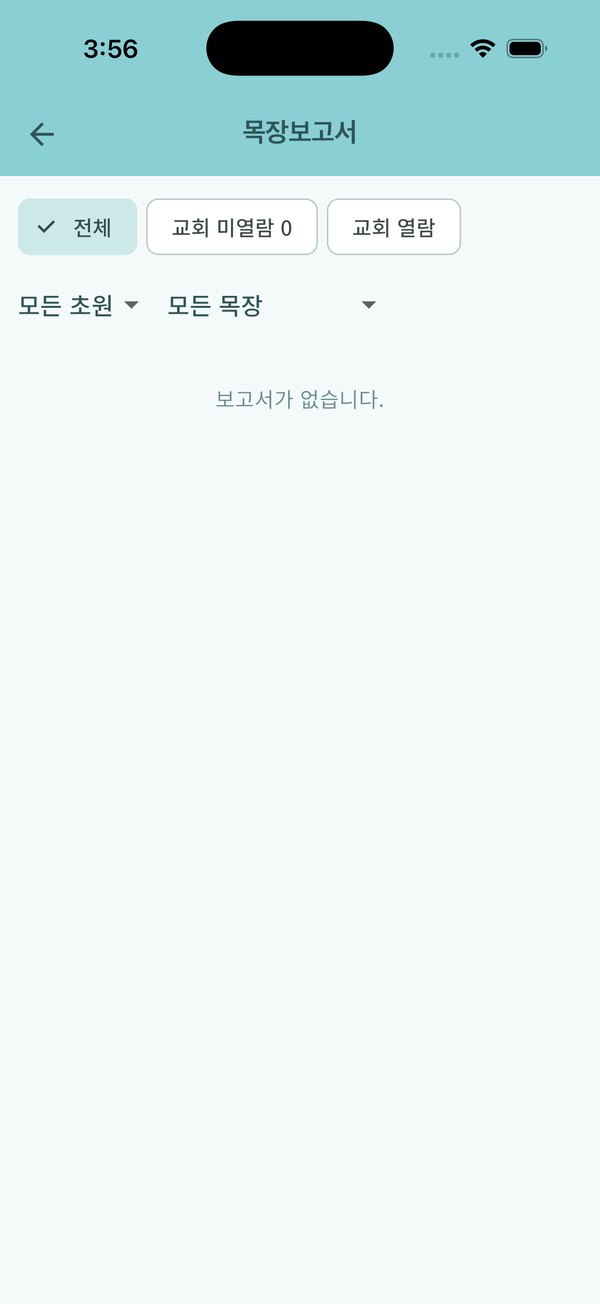
소그룹 리더가 보고서를 올리면 알림이 오고, ‘관리’ › ‘목장보고서’에서 모아 봅니다. 보고서는 제출로 끝나지 않고 댓글로 이어집니다.
- 교구 · 소그룹별로, 열람 · 미열람으로 걸러 볼 수 있습니다.
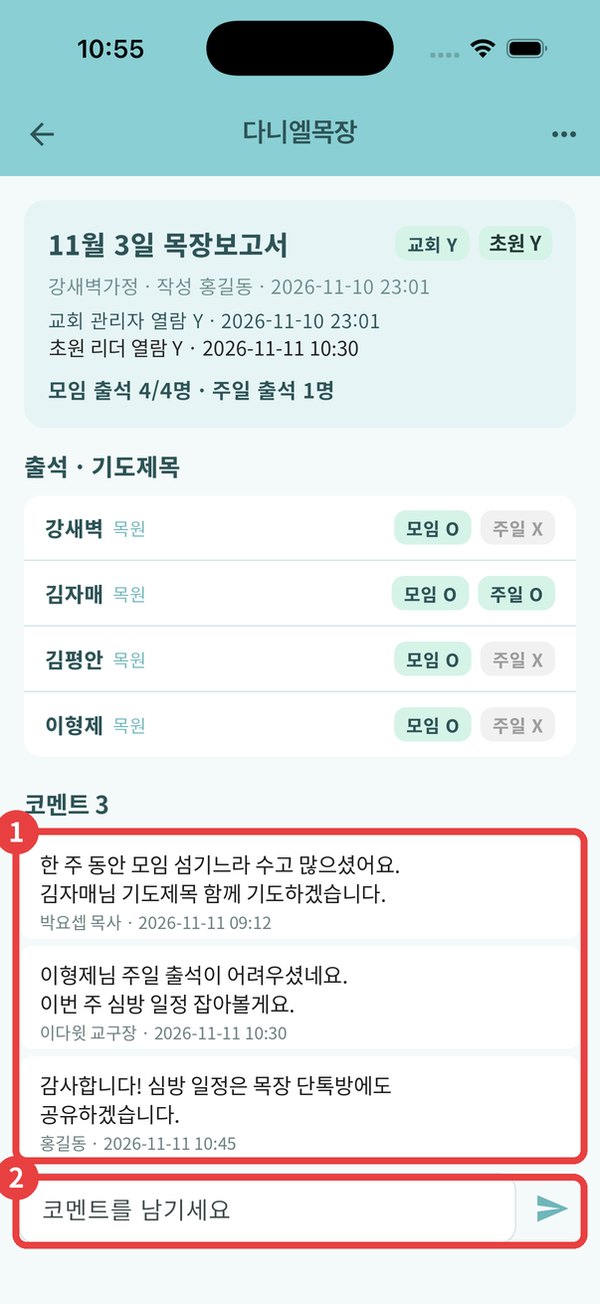
- 보고서를 열면 리더 화면에 ‘교회 Y’로 표시되어, 교회가 읽었다는 것을 리더가 알 수 있습니다.
- 보고서 아래 코멘트에 격려와 심방 일정 같은 답을 남기면, 리더와 교구 리더가 이어서 답하며 함께 목원을 돌봅니다.
07STEP
우리교회 코람 알려주고 승인하기
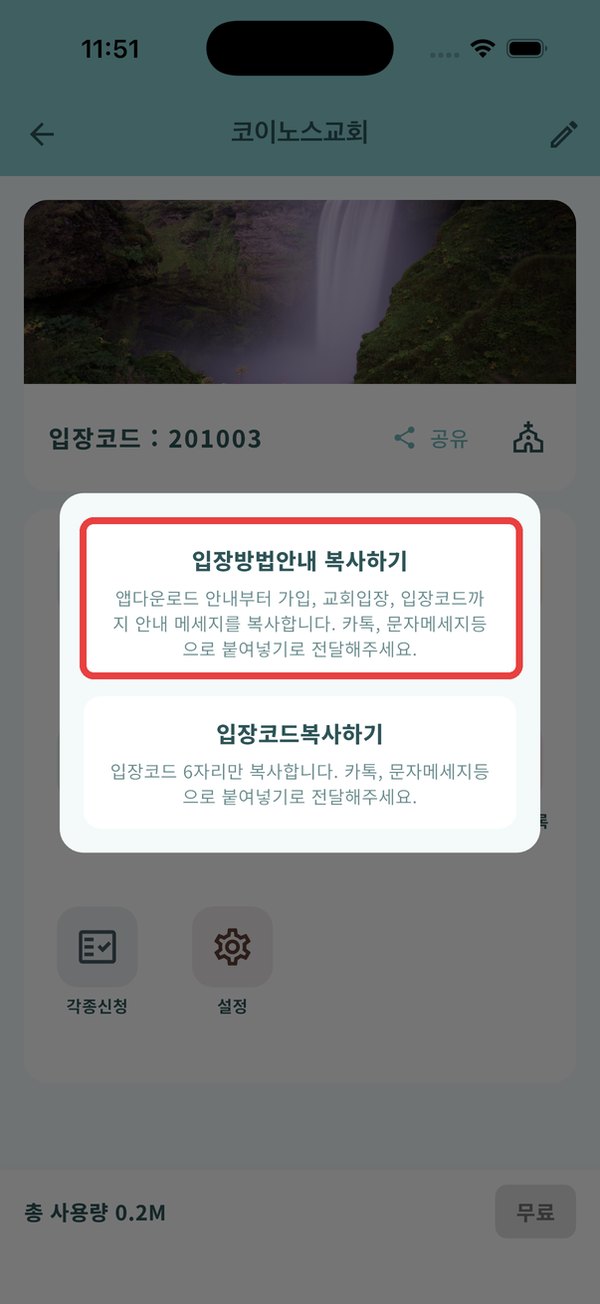
‘관리’ 버튼을 누르고 입장코드 옆의 ‘공유’ 버튼을 눌러 입장 안내를 복사한 뒤, 카카오톡이나 문자로 보냅니다.
- ‘입장방법안내 복사하기’는 앱 다운로드부터 가입, 교회 입장, 입장코드까지 담긴 안내를, ‘입장코드복사하기’는 6자리 입장코드만 복사합니다.
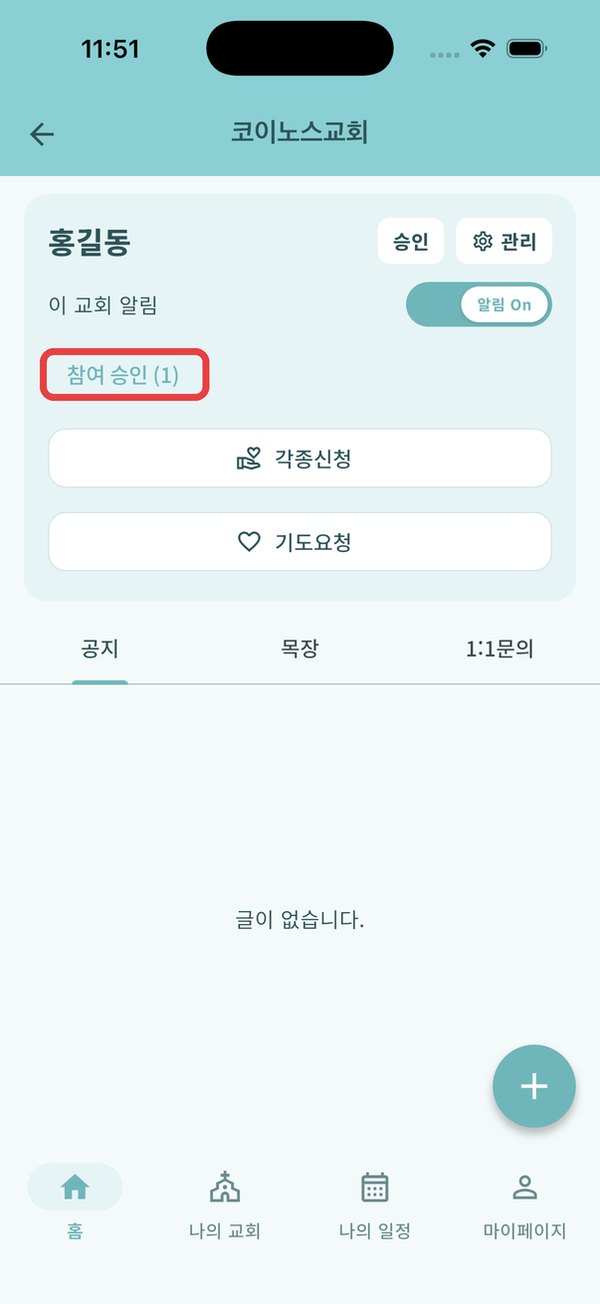
- 참여 신청이 오면 교회 화면의 ‘참여 승인’ 버튼을 누르고, 목록에서 이름을 확인한 뒤 ‘승인’ 버튼을 누릅니다.
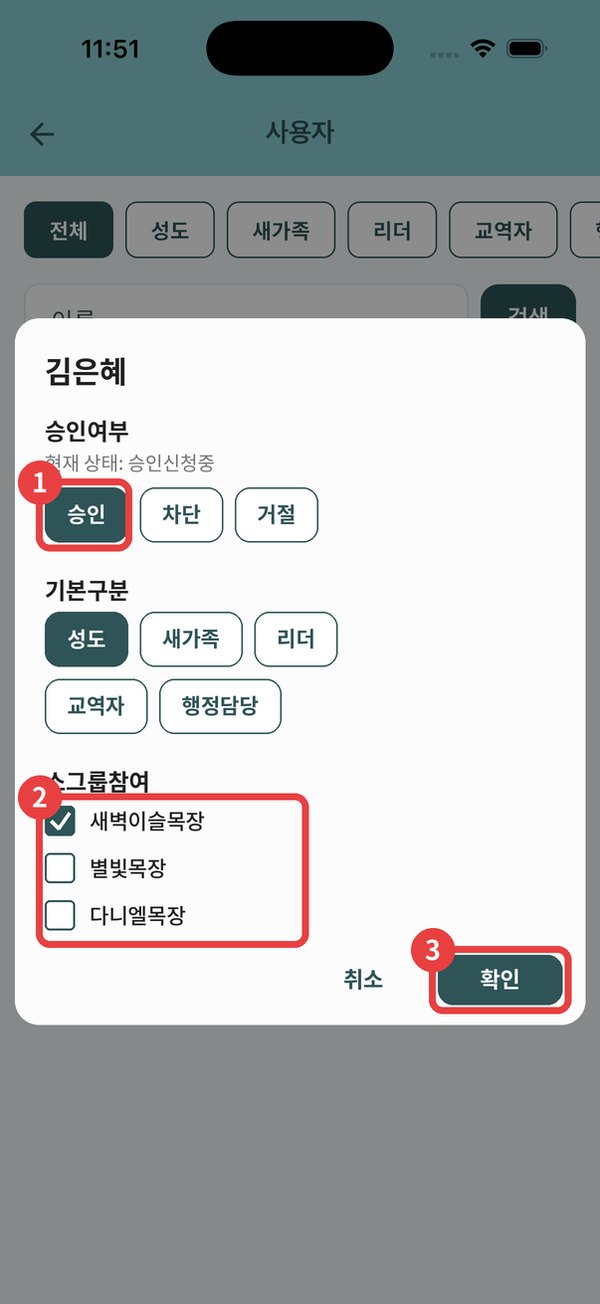
- 구분(성도 · 새가족 · 리더 · 교역자)과 소그룹까지 함께 정하려면 ‘관리’ › ‘사용자’에서 ‘승인요청’ 버튼을 누르고 ‘확인’ 버튼을 누릅니다.
- 모르는 사람의 신청은 ‘거절’, 다시 신청하지 못하게 하려면 ‘차단’을 고릅니다.
08STEP
각종신청서 만들고 신청받기
‘관리’ 버튼 › ‘설정’에서 교육훈련 · 기부금영수증 같은 신청 항목을 만들어 열어 두면, 성도는 앱에서 신청하고 담당자는 현황을 확인합니다.
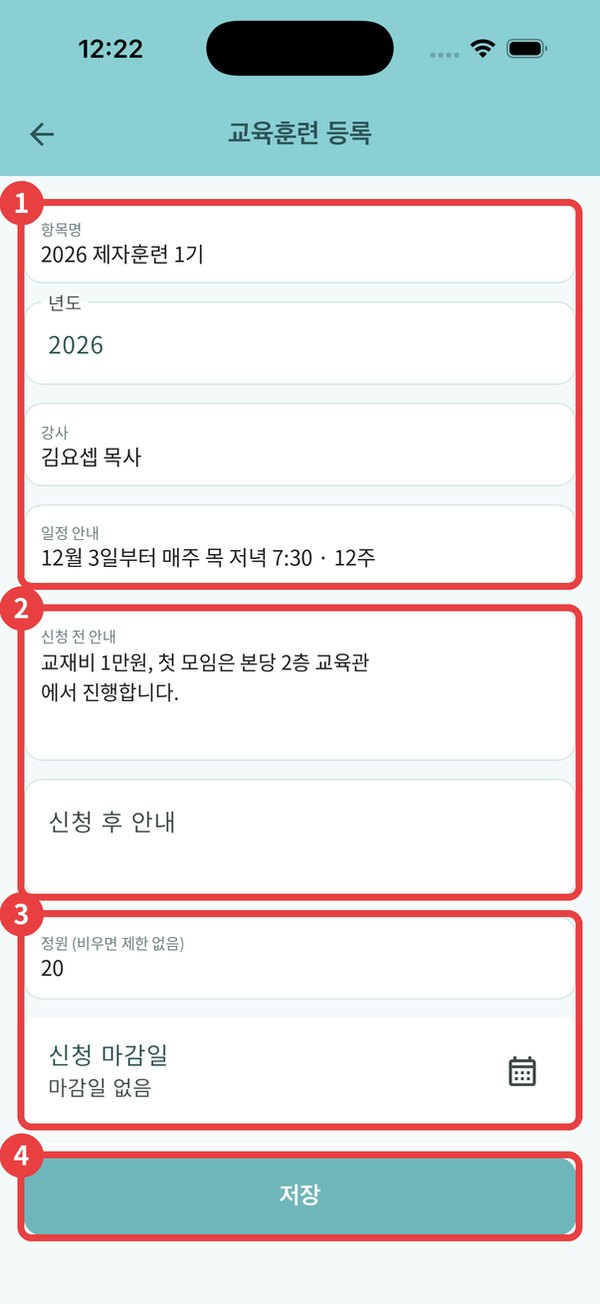
- ‘교육훈련’ 또는 ‘기부금영수증’을 고르고 오른쪽 아래 ‘항목 등록’ 버튼을 누릅니다.
- 교육훈련은 항목명 · 강사 · 일정 안내, 신청 전 · 후 안내, 정원과 신청 마감일을 정합니다. 기부금영수증은 년도별로 한 번 만들면 됩니다.
- ‘신청 받기’를 켜고 ‘저장’ 버튼을 누르면 성도 화면에 바로 보입니다. 마감하려면 끄면 됩니다.
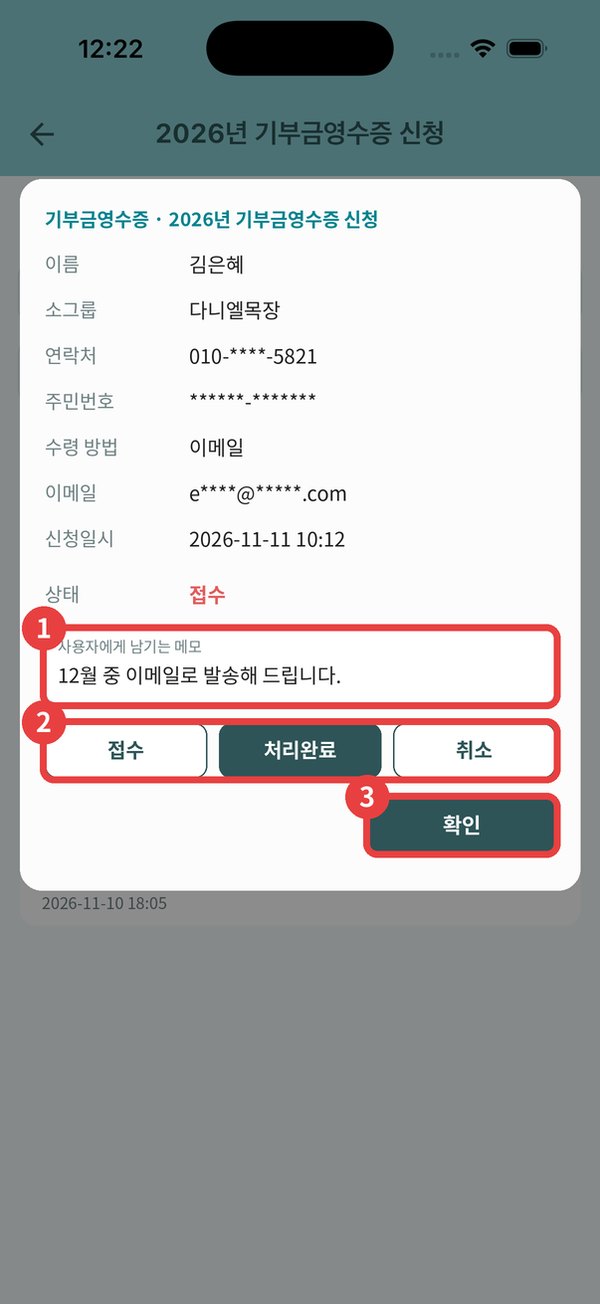
- 항목을 누르면 신청자 명단이 나옵니다. 신청자를 눌러 메모를 남기고 ‘처리완료’를 고른 뒤 ‘확인’ 버튼을 누르면 성도의 ‘내 신청’에 바로 보입니다. ‘관리’ › ‘각종신청’에서는 모든 항목을 한 번에 봅니다.
아직 앱이 없나요?
App Store · Google Play에서 ‘코람’을 검색해 설치하세요.